Làm thế nào để tạo dàn dựng ảo?
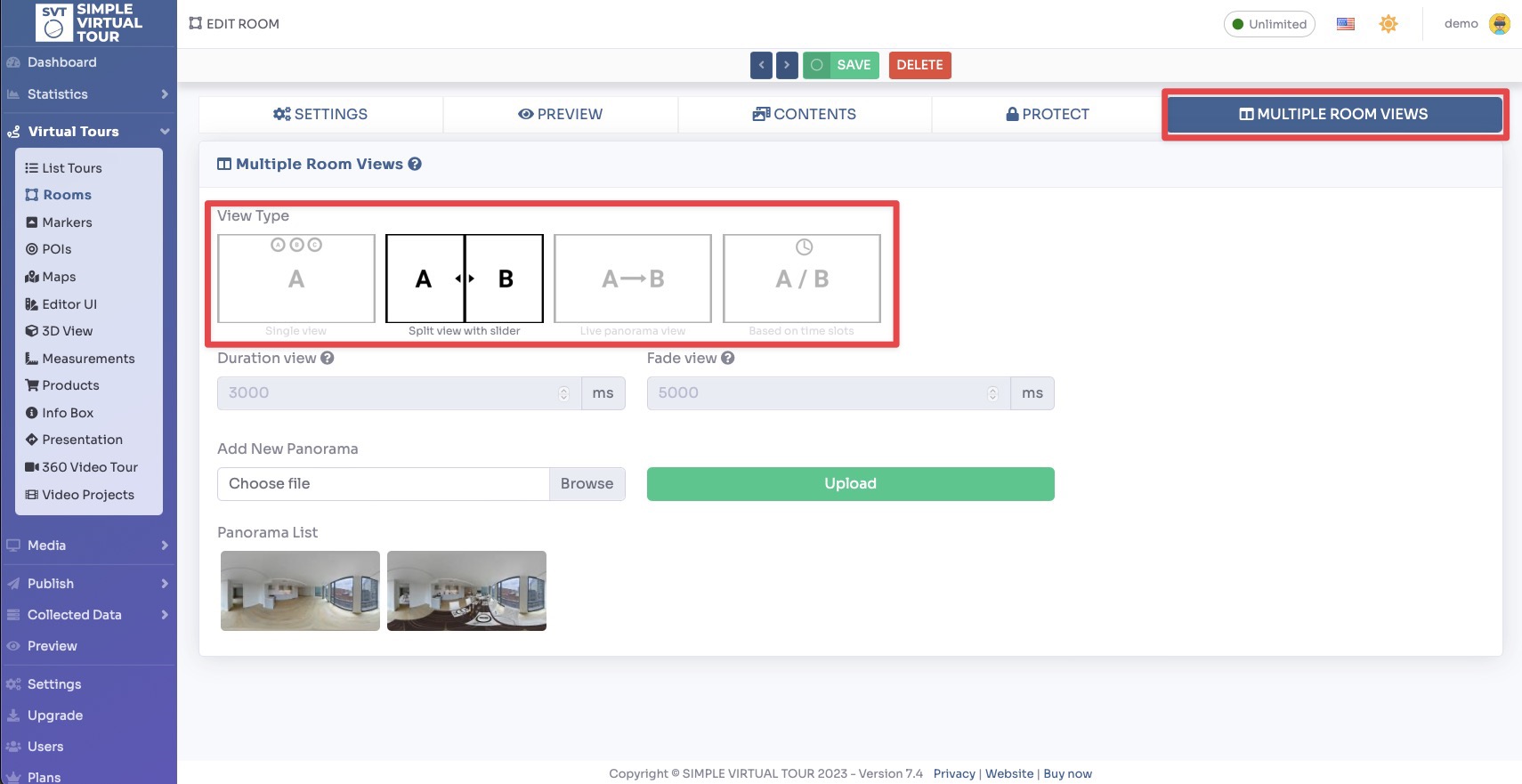
Chọn Tham quan ảo -> Phòng từ menu bên cạnh và nhấp vào nút Chỉnh sửa trên phòng bạn muốn.

Vào tab Chế độ xem nhiều phòng .
Tùy chọn "Loại hiển thị" cho phép bạn chọn nhiều cách khác nhau để hiển thị ảnh phòng:
- Chế độ xem đơn
- Chế độ xem chia đôi với thanh trượt
- Chế độ xem toàn cảnh trực tiếp
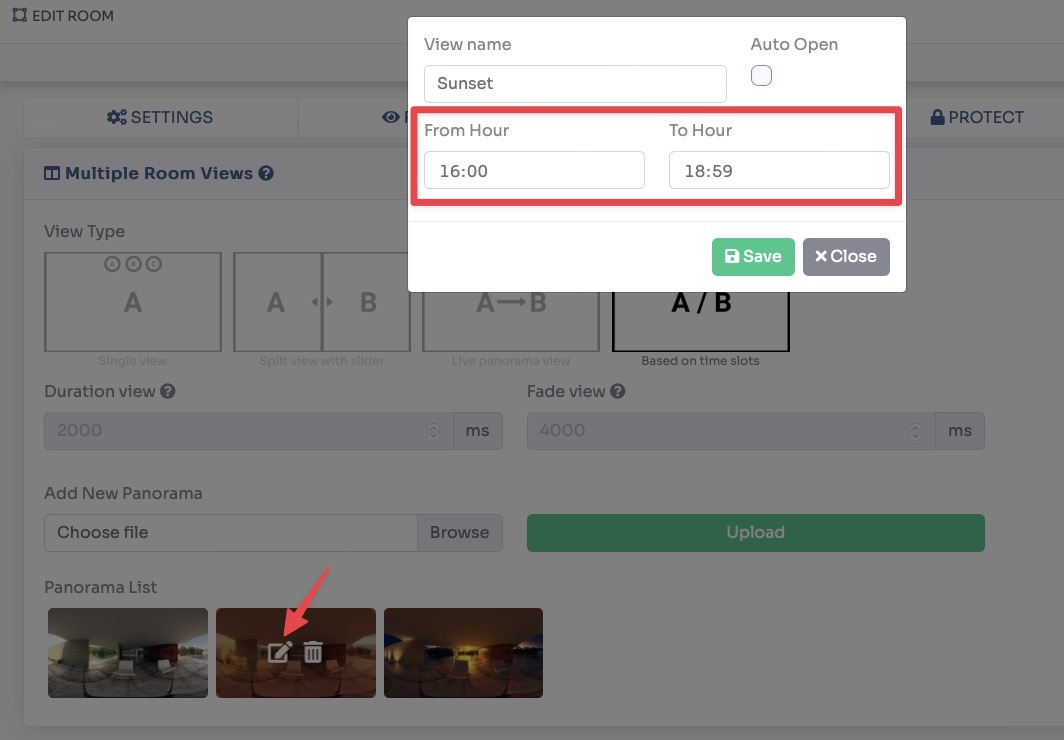
- Dựa trên các khung giờ
Chế độ xem đơn
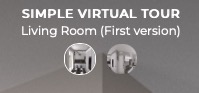
Bạn có thể tải các phiên bản khác nhau của cùng một căn phòng và chuyển đổi giữa chúng bằng cách nhấp vào các nút sẽ xuất hiện ở đầu phần tham quan, bên dưới tên phòng.
Chế độ xem chia đôi với thanh trượt
Bạn có thể chọn các phiên bản khác nhau của căn phòng như trong chế độ xem đơn, nhưng ở chế độ này, cửa sổ sẽ được chia thành 2 phần, hiển thị hiệu ứng trước và sau khi chỉnh sửa.
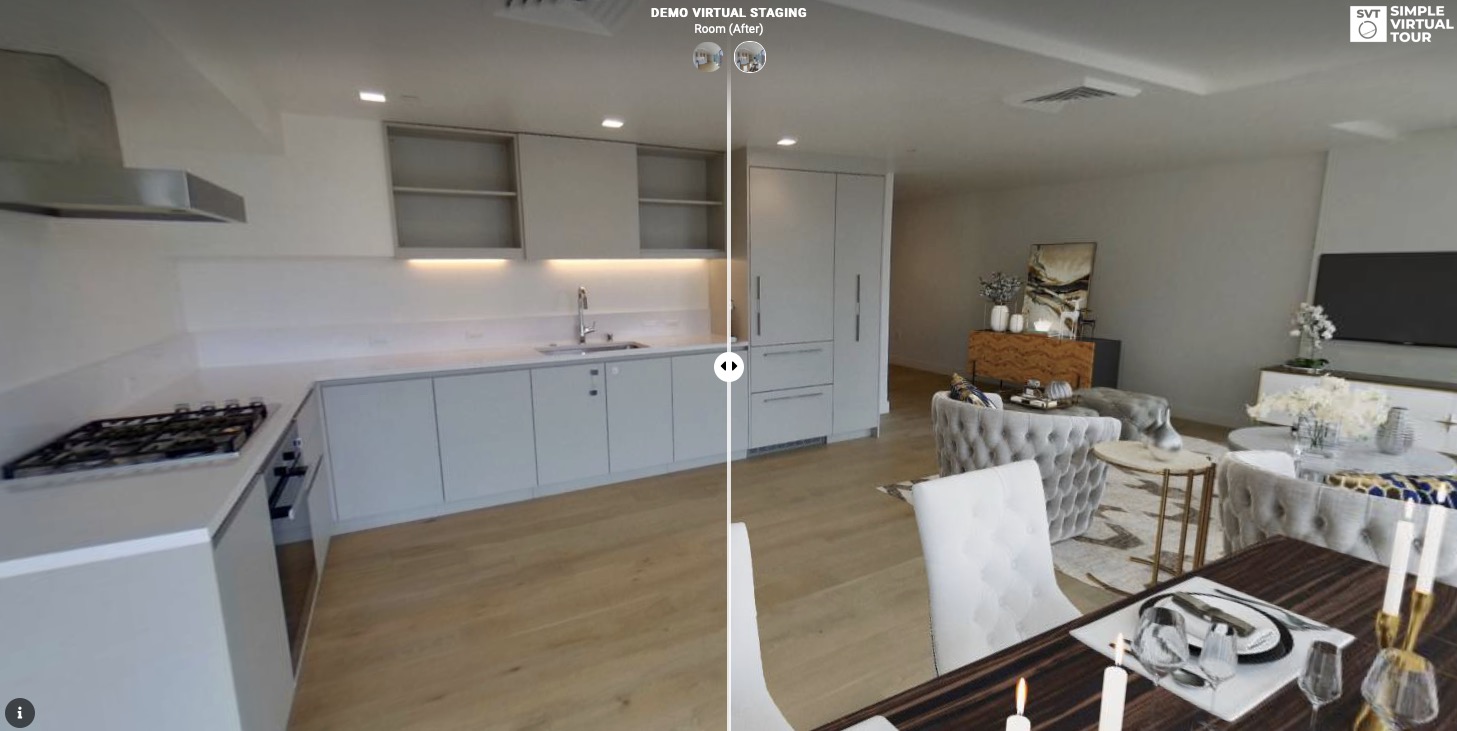
Bạn có thể xem bản xem trước trực tiếp của chế độ này trong bản demo này.
Chế độ xem toàn cảnh trực tiếp
Ở chế độ này, bạn có thể tải các phiên bản khác nhau của cùng một căn phòng, chúng sẽ tự động chuyển đổi giữa các phiên bản dựa trên thời gian được xác định trong các trường hiển thị thời lượng và hiệu ứng chuyển tiếp .
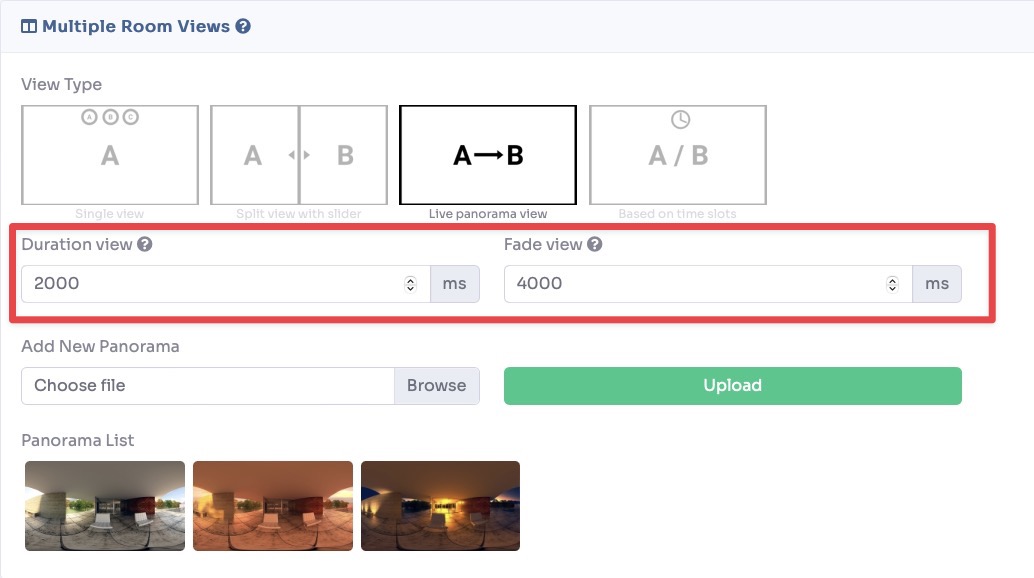
Bạn có thể xem bản xem trước trực tiếp của chế độ này trong bản demo này.
Dựa trên các khung giờ
Cách thức hoạt động tương tự như chế độ xem toàn cảnh trực tiếp, nhưng trong trường hợp này, các phiên bản khác nhau của căn phòng sẽ thay đổi theo thời gian được xác định trong mỗi phiên bản.