
Làm thế nào để điều chỉnh ảnh toàn cảnh không phải 360 độ (ảnh toàn cảnh một phần)?
29/12/2025
Chọn Tham quan ảo -> Phòng từ menu bên cạnh và nhấp vào nút Chỉnh sửa trên phòng bạn muốn.

Vào tab Xem trước / Vị trí .
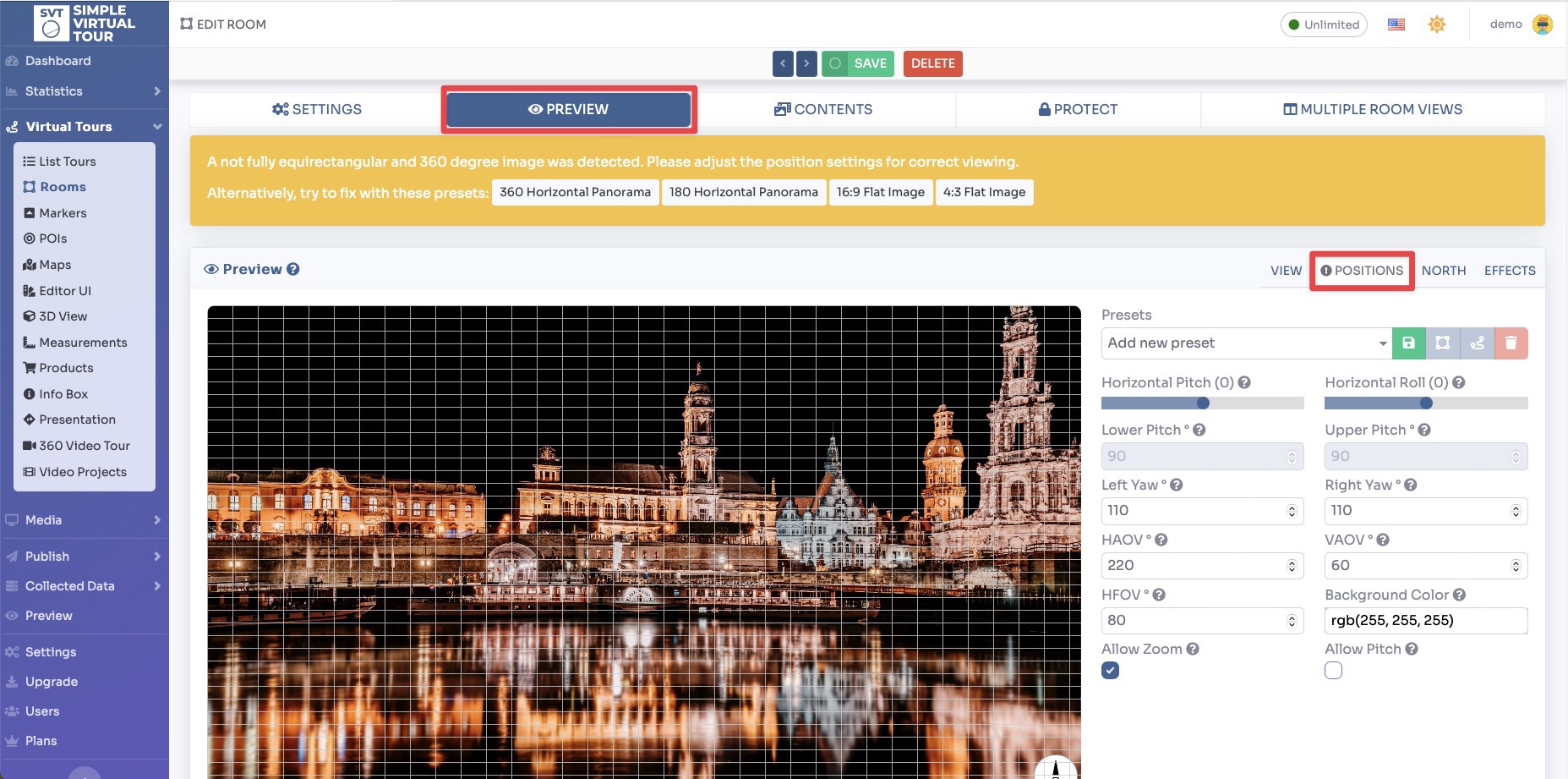
Hệ thống tự động cung cấp một số thiết lập sẵn để giới hạn phạm vi hiển thị hình ảnh không phải ảnh toàn cảnh 360 độ, nếu không, bạn có thể điều chỉnh các thông số sau theo cách thủ công:
- Độ nghiêng ngang , xác định độ nghiêng của đường chân trời trong ảnh (để hiệu chỉnh ảnh toàn cảnh không cân bằng).
- Horizontal Roll , chỉ định góc xoay của đường chân trời trong ảnh (để hiệu chỉnh ảnh toàn cảnh không cân bằng).
- Góc nghiêng thấp hơn , độ nghiêng thẳng đứng tối đa tính bằng độ để hạn chế tầm nhìn xuống.
- Góc nghiêng trên , độ nghiêng thẳng đứng tối đa tính bằng độ để hạn chế tầm nhìn lên trên.
- Góc lệch trái (Left Yaw) , độ nghiêng ngang tối đa tính bằng độ để giới hạn tầm nhìn sang trái.
- Góc lệch phải (Right Yaw) , độ nghiêng ngang tối đa tính bằng độ để giới hạn tầm nhìn sang phải.
- HAOV thiết lập góc nhìn ngang của ảnh toàn cảnh.
- VAOV thiết lập góc nhìn dọc của ảnh toàn cảnh.
- HFOV thiết lập góc nhìn ngang của ảnh toàn cảnh.
- Màu nền , màu hiển thị cho các khu vực nhìn thấy được của ảnh toàn cảnh một phần.
- Cho phép thu phóng , bật tính năng phóng to/thu nhỏ khung nhìn
- Cho phép điều chỉnh độ nghiêng , cho phép điều chỉnh góc nhìn theo chiều dọc.
Sau khi điều chỉnh ảnh toàn cảnh, hãy nhấp vào nút Lưu ở đầu trang.
Bạn có thể xem bản xem trước trực tiếp của Chế độ Toàn cảnh một phần trong bản demo này.