Tài liệu hướng dẫn
# Giới thiệu
Tham quan trực tuyến đã được phát triển hoàn toàn bằng php, html và jquery.
Thật đơn giản và trực quan: chỉ cần sử dụng Backend để tạo nhiều nhãn hiệu và địa điểm kinh doanh bạn muốn!
Dựa trên OpenStreetMap, không cần khóa api và giới hạn hạn ngạch gây phiền nhiễu! Sẵn sàng để sử dụng!!
# Yêu cầu máy chủ
Hệ thống này sử dụng nhiều công nghệ để mang lại trải nghiệm tốt nhất có thể.
- PHP 7.4+
- PHP Extensions: gettext - zip - curl - gd - imagick - mysqli - intl
- Apache Extensions: mod_headers - mod_rewrite - mod_deflate - mod_expires
- MySQL 5.6+
- jQuery
- Ajax
# Hướng dẫn cài đặt
Hệ thống này được cài đặt dễ dàng theo các bước sau:
# Yêu cầu máy chủ
- PHP 7.4+
- PHP Extensions: gettext - zip - curl - gd - imagick - mysqli - intl
- Apache Extensions: mod_headers - mod_rewrite - mod_deflate - mod_expires
- MySQL 5.6+
Bạn cần cập nhật các biến bên dưới trong tệp php.ini nếu bạn muốn gửi các tệp lớn hơn (Tùy chọn).
upload_max_filesize = 50M
max_file_uploads = 50
post_max_size = 100M
# Thiết lập hệ thống Tham quan trực tuyến
Nếu bạn đã mua hệ thống Tham quan trực tuyến thì bạn sẽ có thể tìm thấy file zip có tên redpine.zip
Bây giờ nếu bạn muốn thiết lập Bản đồ 3D trên máy chủ của mình thì bạn có thể sao chép trực tiếp thư mục dist.zip vào thư mục gốc web của mình trên máy chủ và các bước sau:
# 1. Sao chép tệp vào máy chủ web
Tải redpine.zip lên thư mục gốc của máy chủ web của bạn (public_html) và giải nén nó ở đó.
# 2. Thiết lập cơ sở dữ liệu mặc định
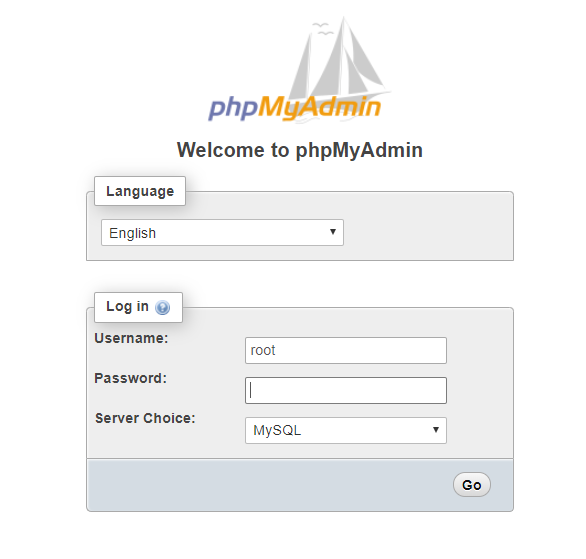
- Mở phpMyAdmin trên máy chủ của bạn và đăng nhập.
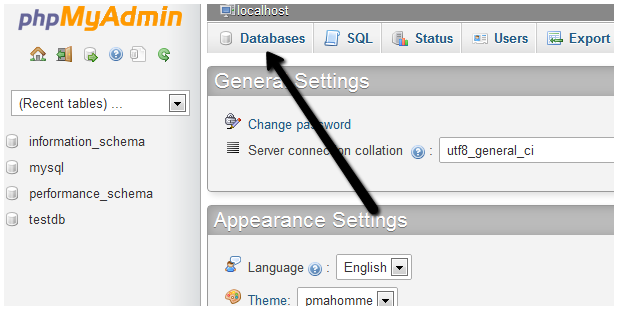
- Nhấp vào tab Cơ sở dữ liệu.
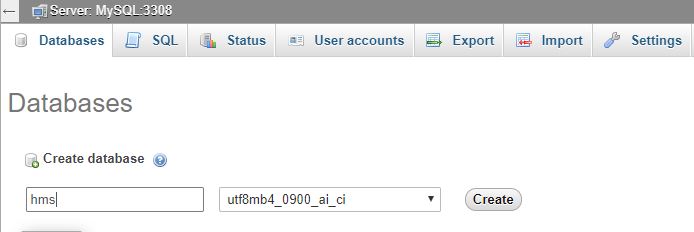
- Tạo một cơ sở dữ liệu mới và chỉ định tên Cơ sở dữ liệu bạn chọn và Nhấp vào nút Tạo.
- Bây giờ ở bên trái, chọn cơ sở dữ liệu (redpine) HOẶC cơ sở dữ liệu mà bạn đã tạo..
- Nhấp vào Nhập trong menu trên cùng
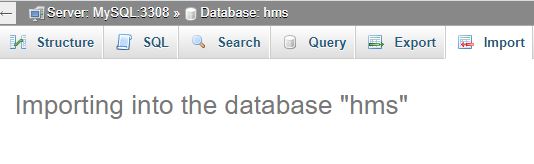
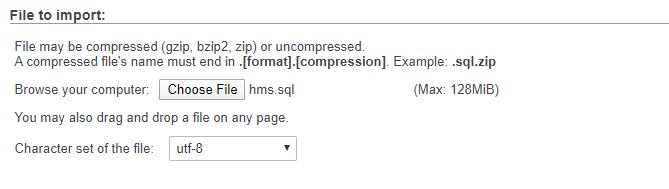
- Trong mục Nhập, chọn tệp sql mặc định từ redpine/data.sql và nhấp vào nút Go.
# 3. Thiết lập tệp môi trường config.inc.php
- Mở tệp config.inc.php từ thư mục config của máy chủ của bạn.
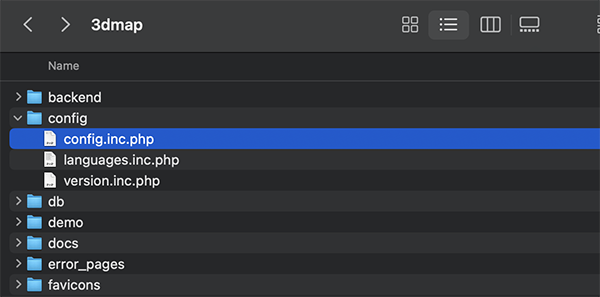
Bạn cần thay đổi thông tin sau vào tệp môi trường của mình (config.inc.php).
define('DATABASE_HOST', 'localhost'); // Máy chủ cơ sở dữ liệu define('DATABASE_NAME', ''); // Tên của cơ sở dữ liệu được sử dụng define('DATABASE_USERNAME', ''); // Tên người dùng để truy cập vào cơ sở dữ liệu define('DATABASE_PASSWORD', ''); // Mật khẩu để truy cập vào cơ sở dữ liệu
Và bạn nên sẵn sàng để sử dụng.
# 4. Tài khoản Admin
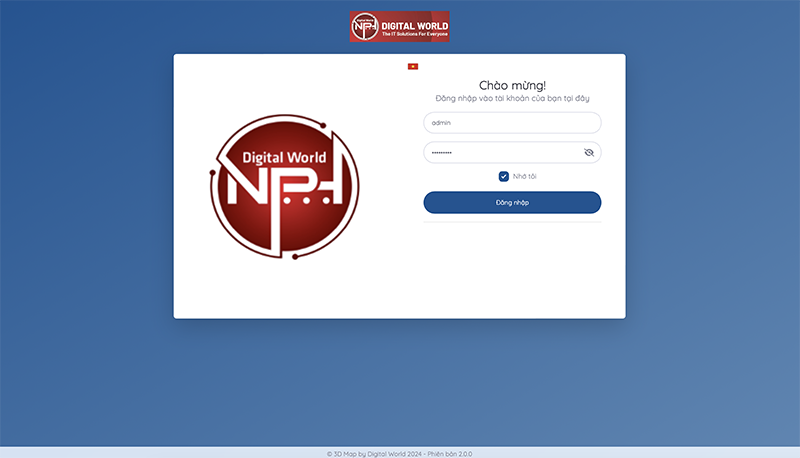
Bạn có thể đăng nhập với tư cách quản trị viên bằng cách sử dụng thông tin đăng nhập bên dưới.
URL: https://thamquantructuyen.vn/backend
Tên đăng nhập: admin
Mật khẩu: Snake@123
# Bảng điều khiển
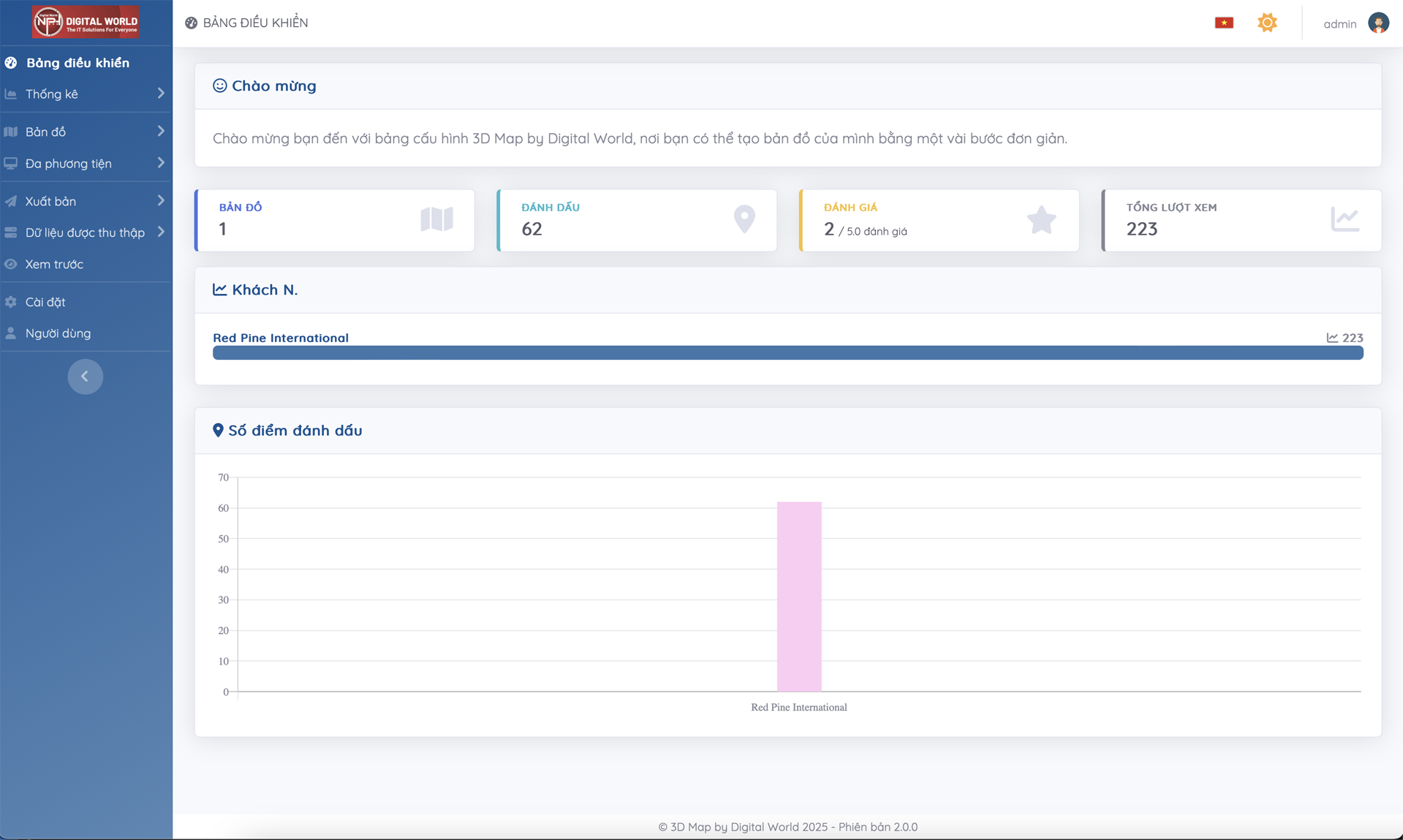
Quản trị viên có thể nhận được thông tin chi tiết về tổng số Bản đồ, Vị trí Đánh dấu (địa điểm kinh doanh), thống kê truy cập một cách đẹp mắt. Ngoài ra, Admin sẽ có thể xem tổng số lượt truy cập, người dung đang online. Ngoài ra, quản trị viên sẽ có thể truy cập tất cả dữ liệu và thêm/cập nhật mọi thứ trong hệ thống và ngôn ngữ.
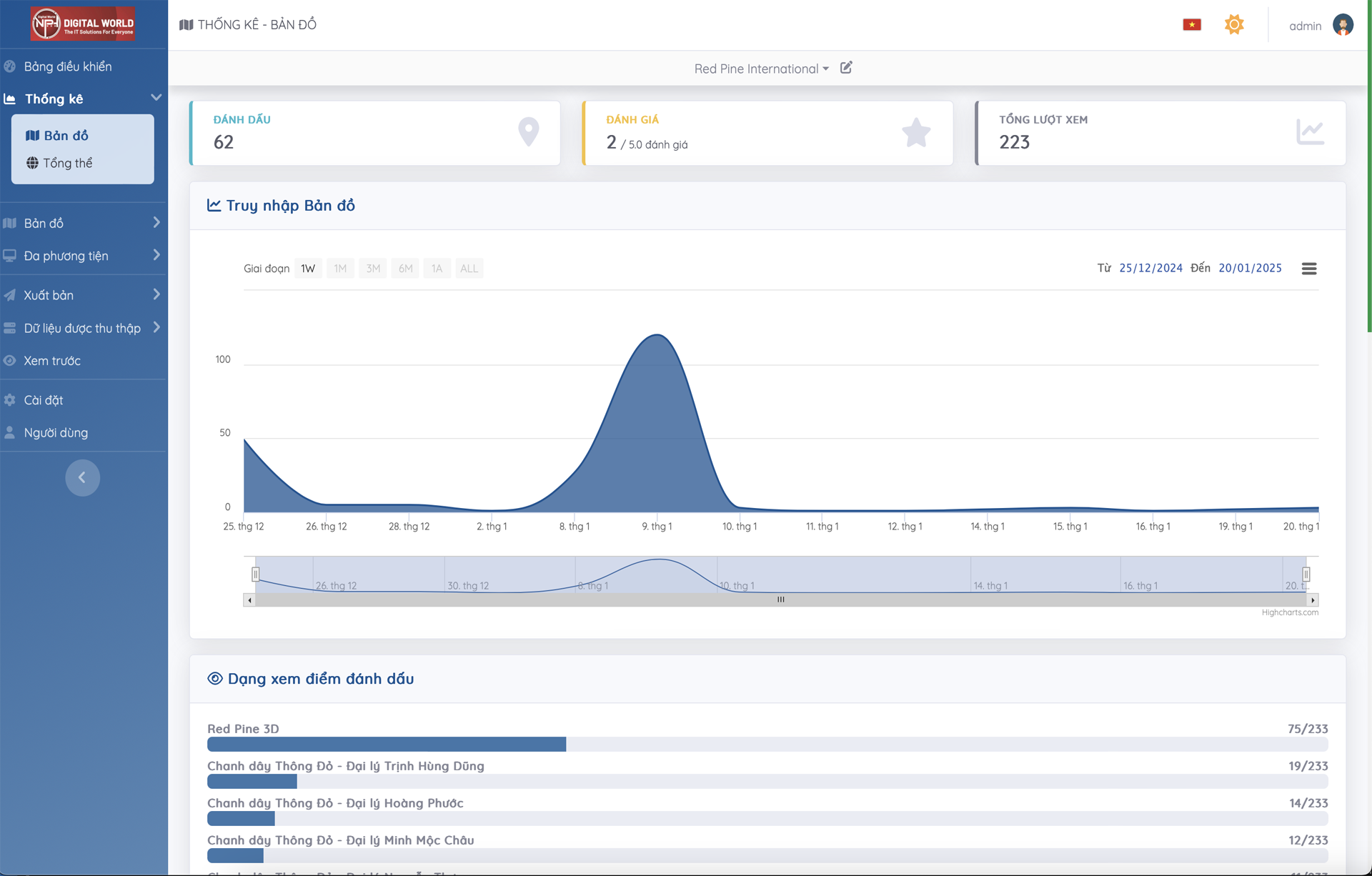
#Thống kê
Thống kê Bản đồ
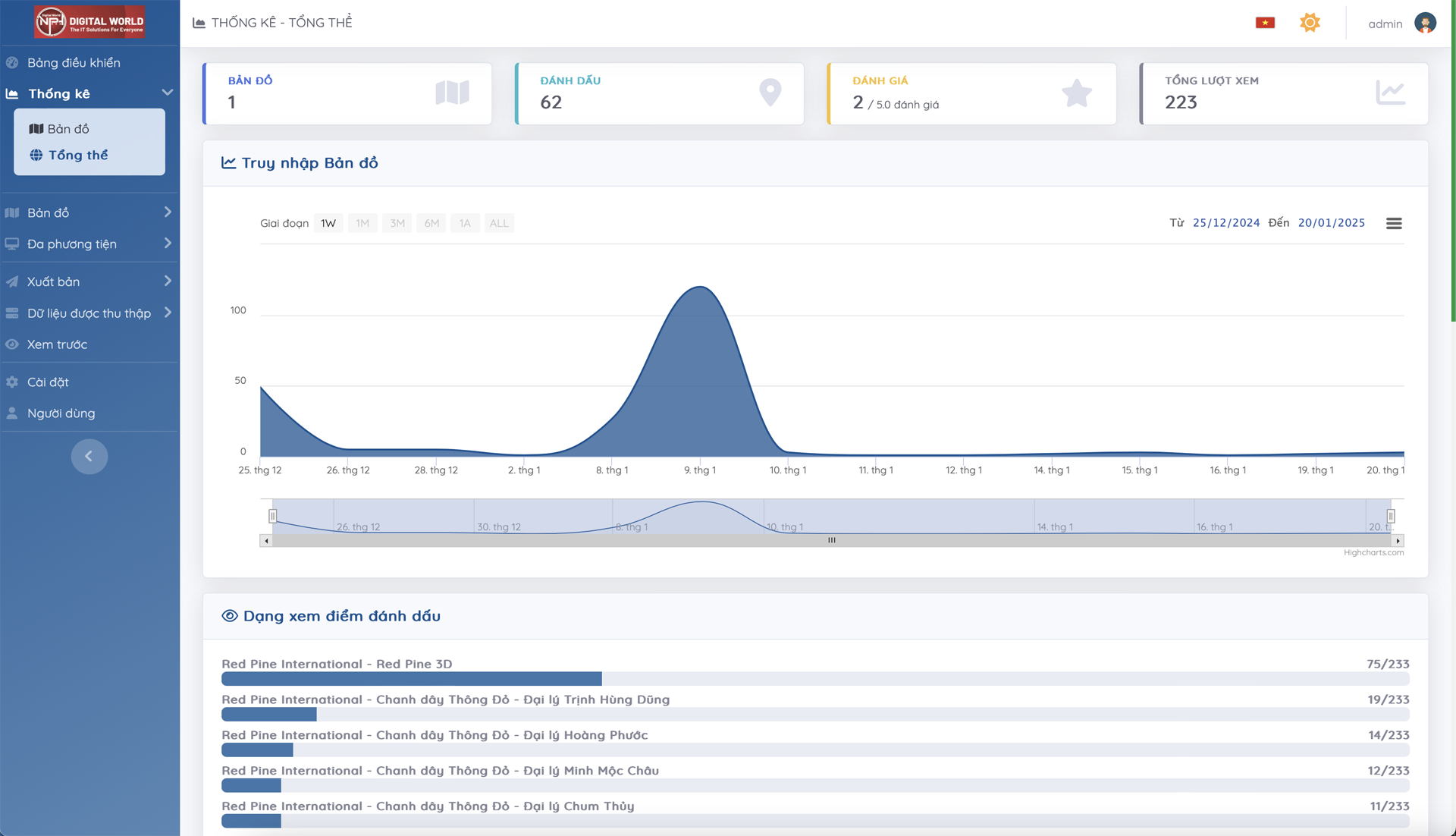
Thống kê tổng thể
# Bản đồ
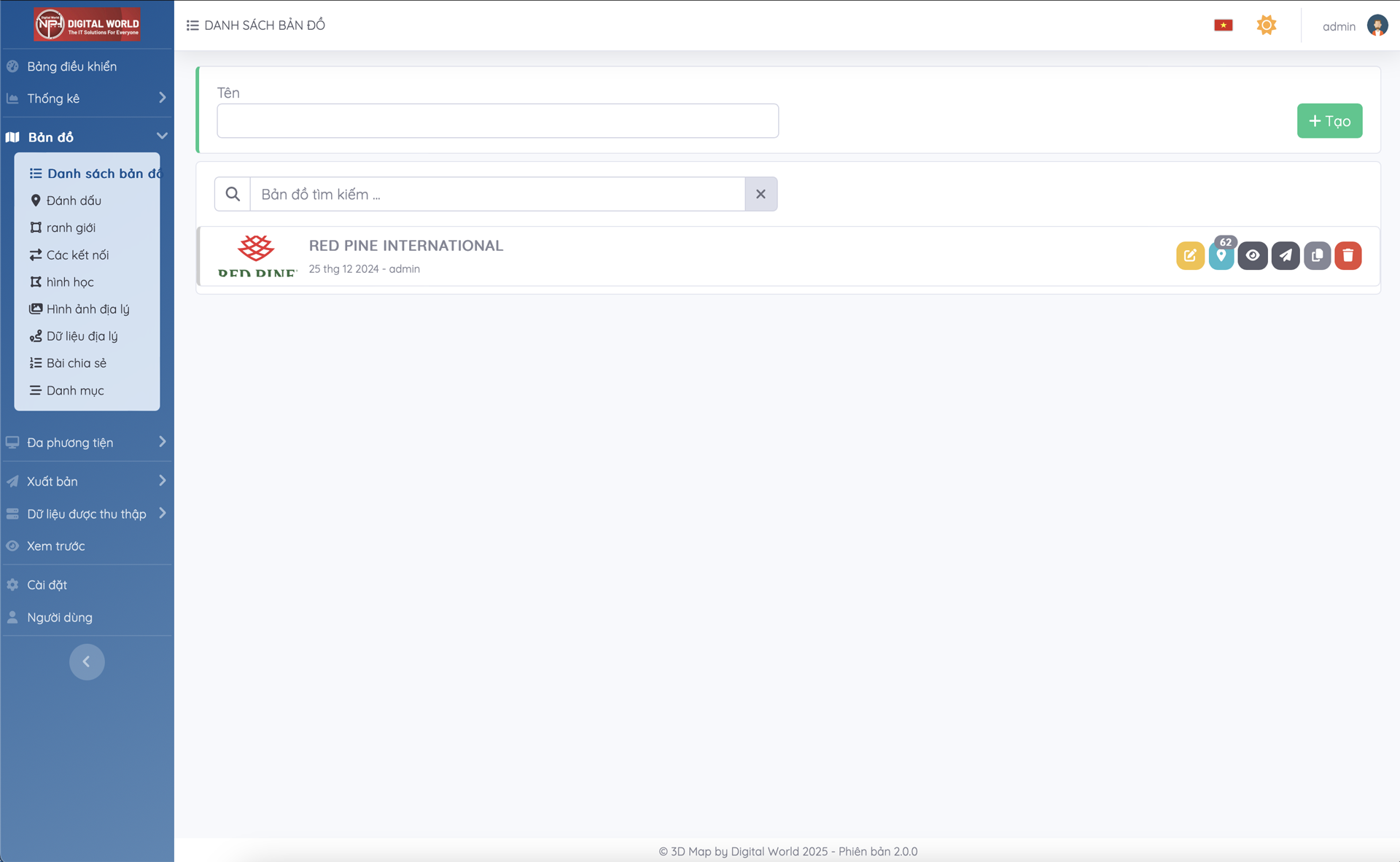
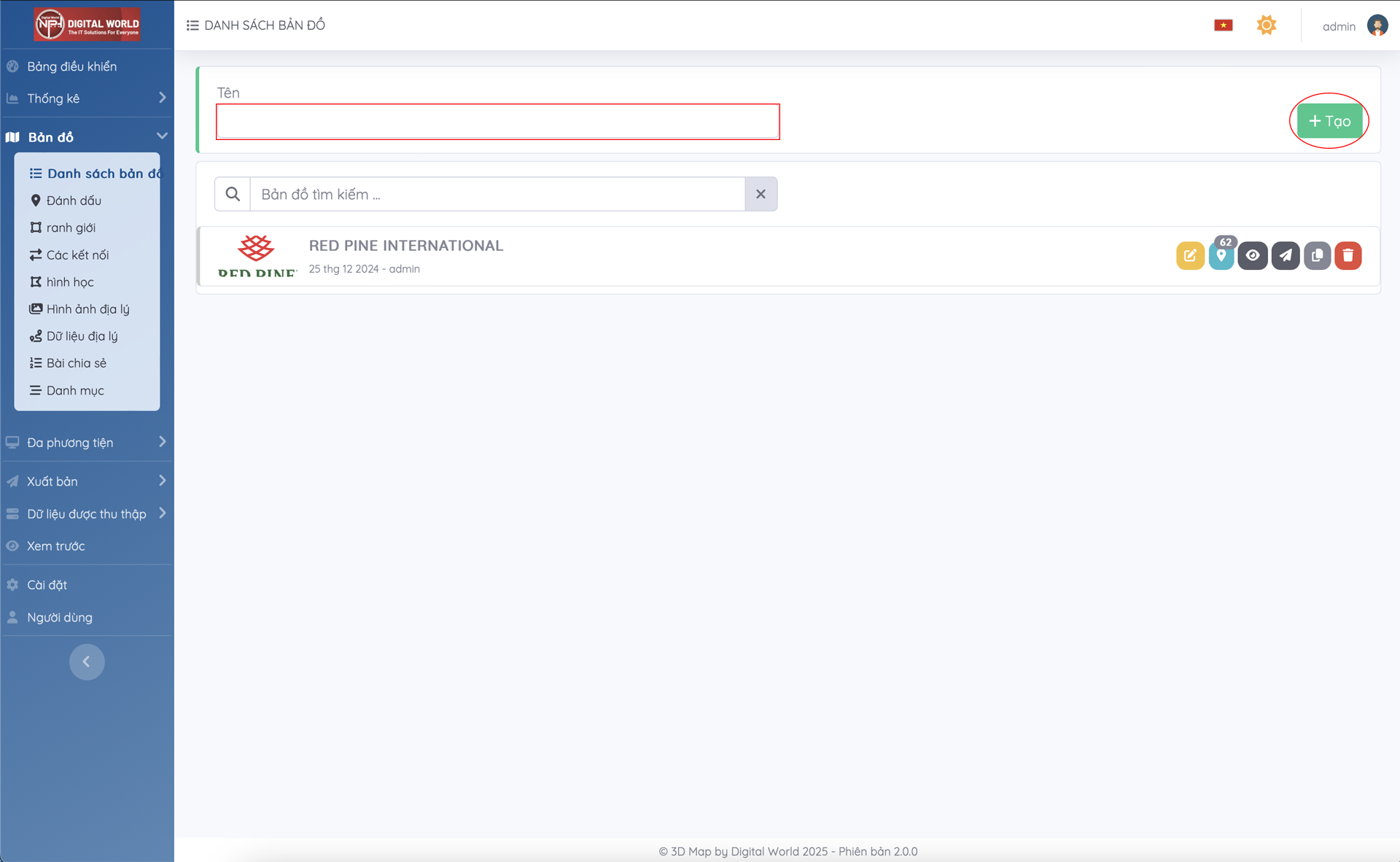
#Thêm Bản đồ
Bạn chỉ cần nhập tên Bản đồ rồi nhấp vào nút + Tạo
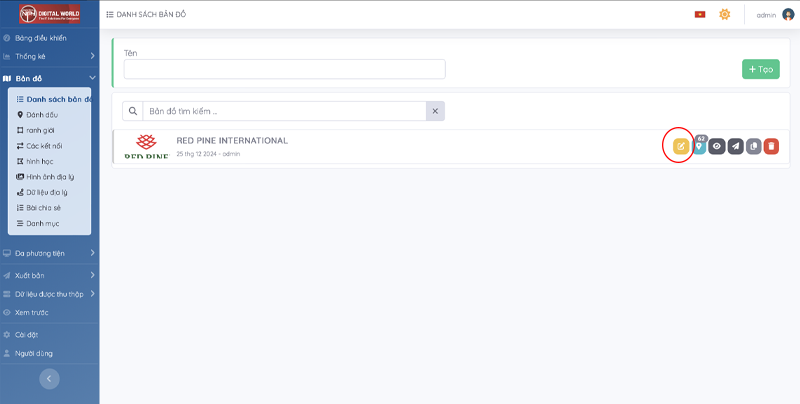
#Sửa Bản đồ
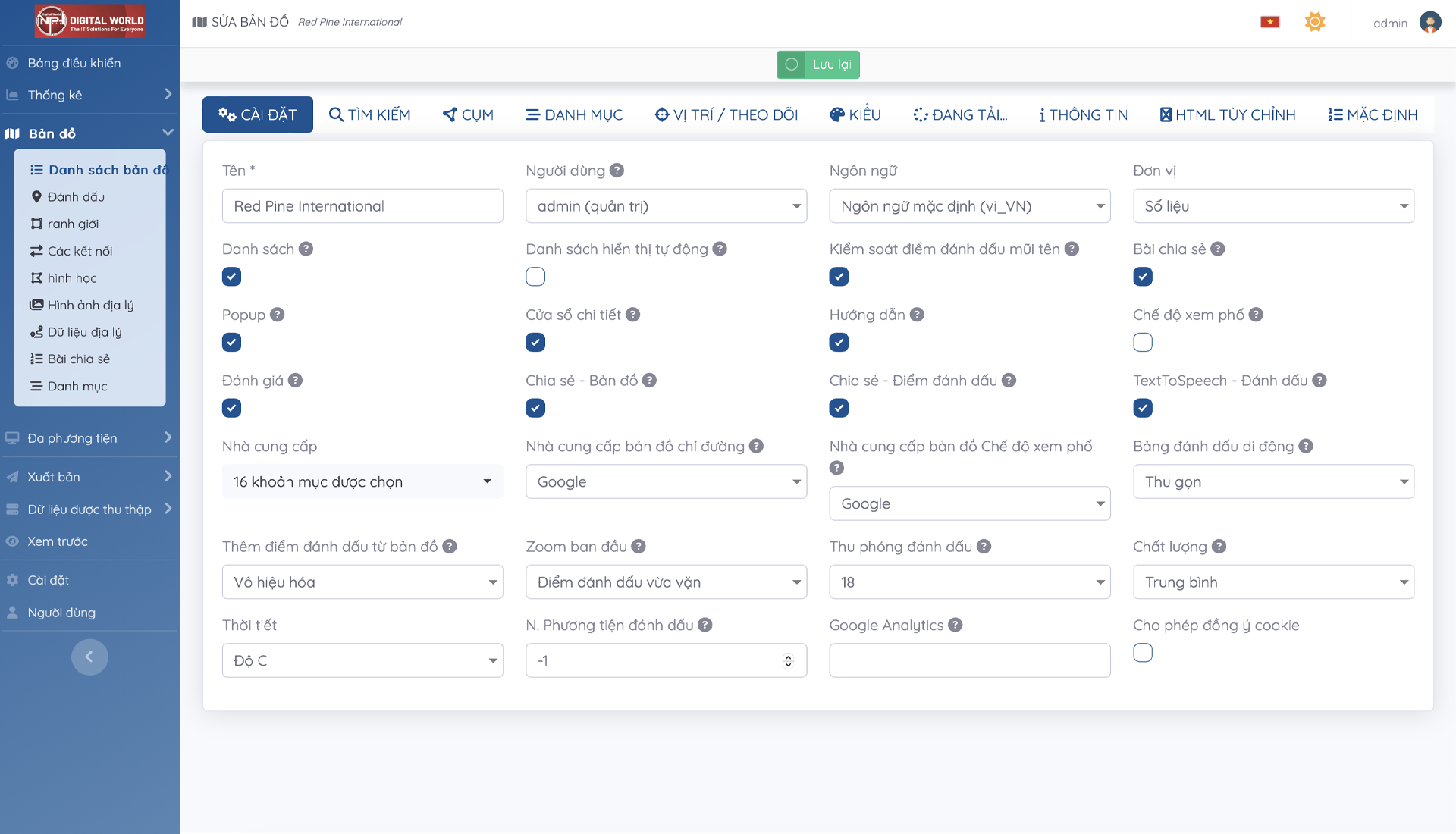
Chọn Bản đồ cần sửa, sau đó nhấp vào nút Sửa sau đó cập nhật thông tin như biểu mẫu
Chỉnh sửa thông tin chi tiết Bản đồ trong tab Cài đặt
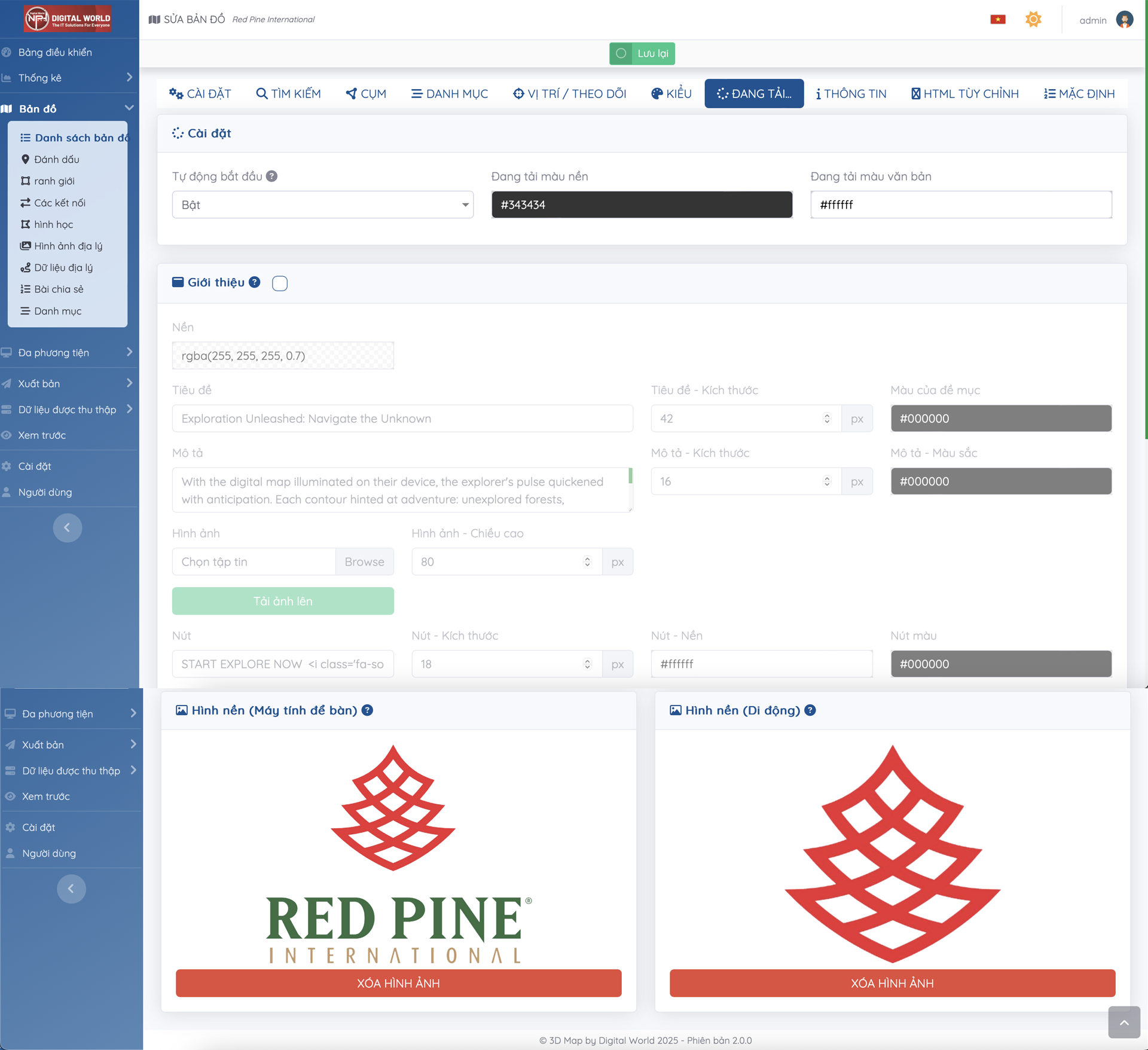
Chỉnh sửa logo Bản đồ trong tab Đang tải..., bạncó thể thay đổi logo ở mục Hình nền (Di động)
Kích thước chuẩn để đồng nhất nên thiết kế size logo 400px x 400px
# Điểm đánh dấu
Điểm đánh dấu (Vị trí Đánh dấu: Danh sách địa điểm kinh doanh theo các Đánh dấu khác nhau)
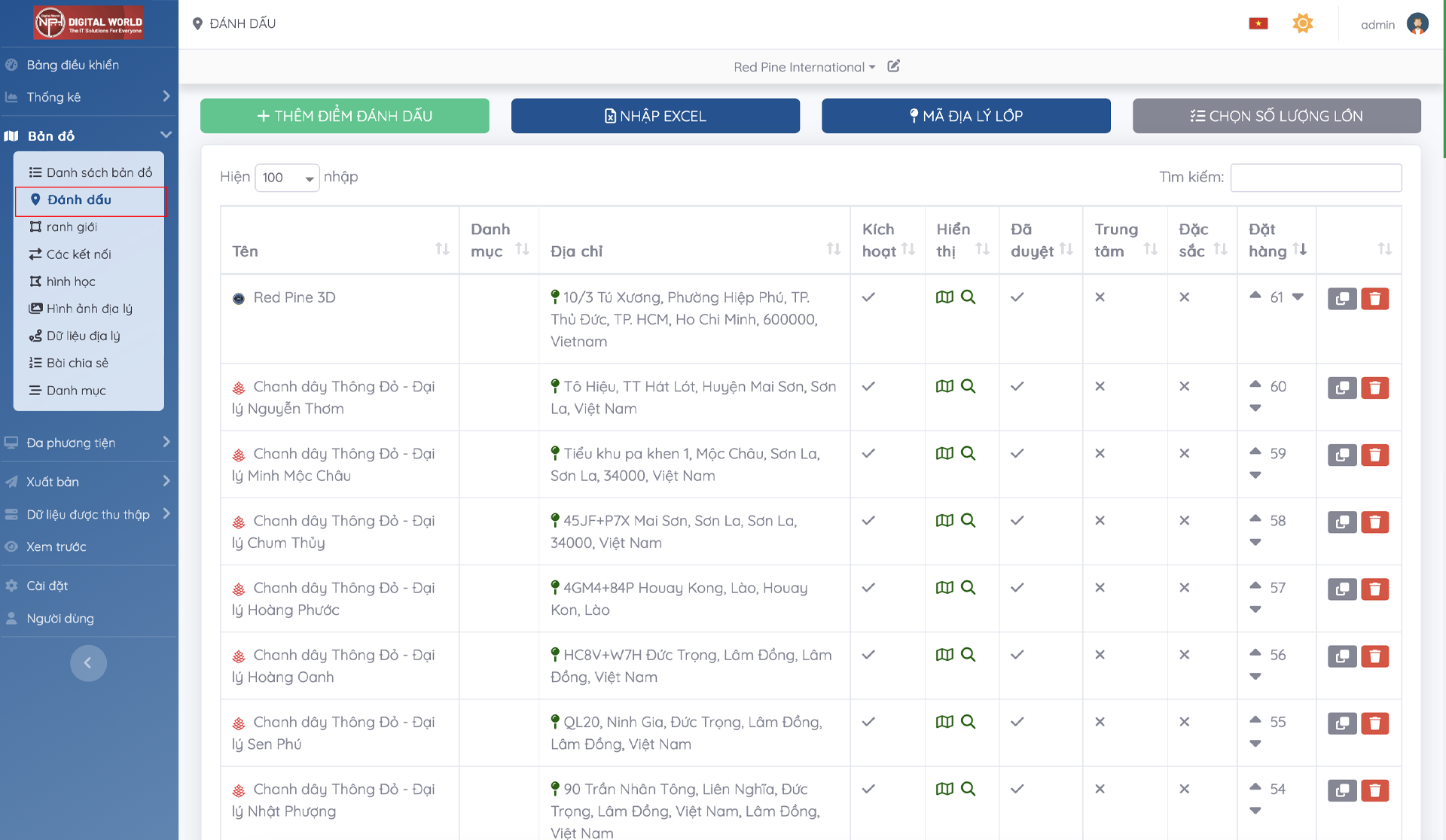
# Thêm Đánh dấu
Nhấp vào nút + THÊM ĐIỂM ĐIỂM ĐÁNH DẤU để thêm Đánh dấu mới
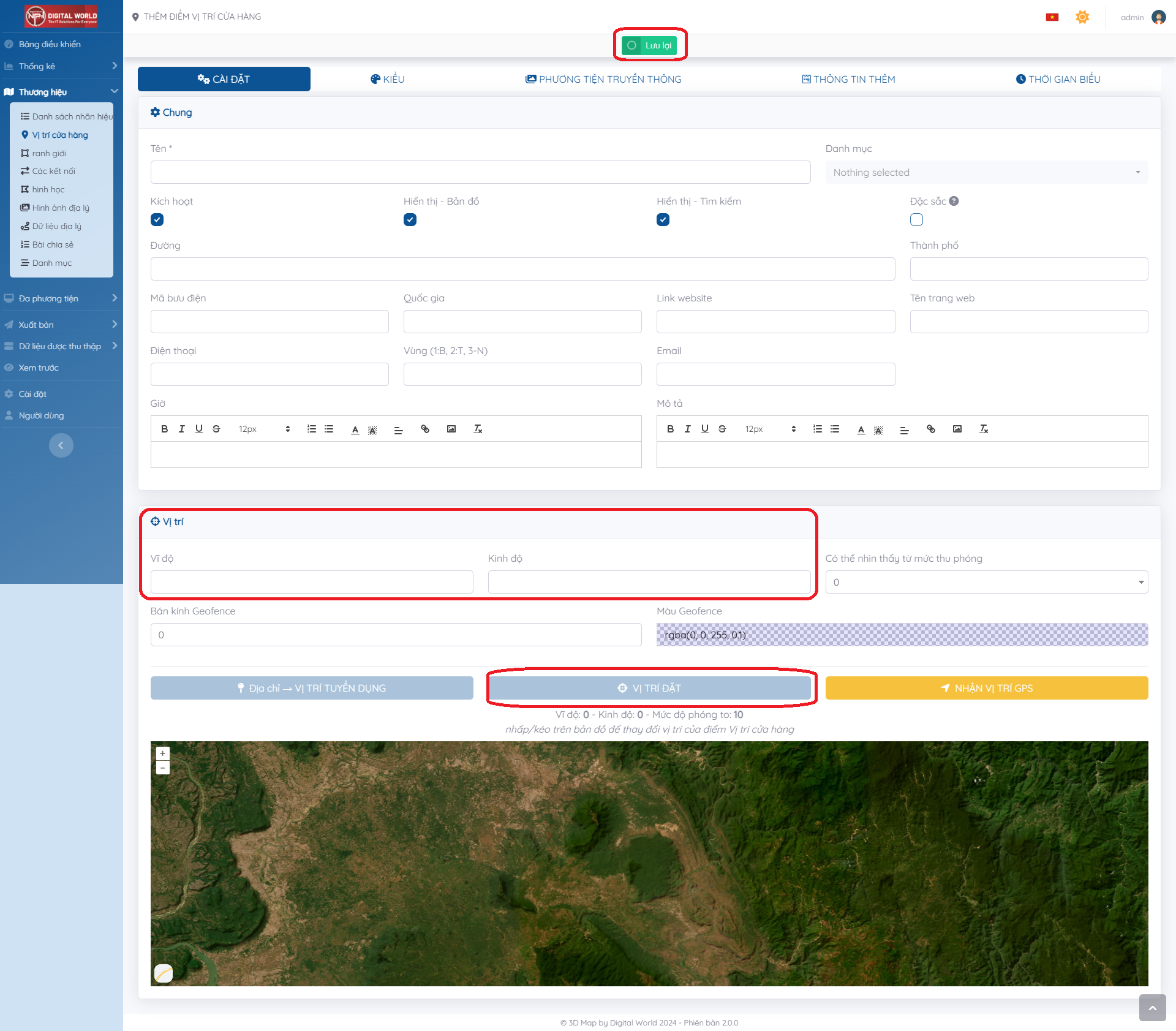
# Chỉnh sửa Đánh dấu
Nhấp vào tên Đánh dấu cần chỉnh sửa để chỉnh sửa chi tiết về Đánh dấu đó
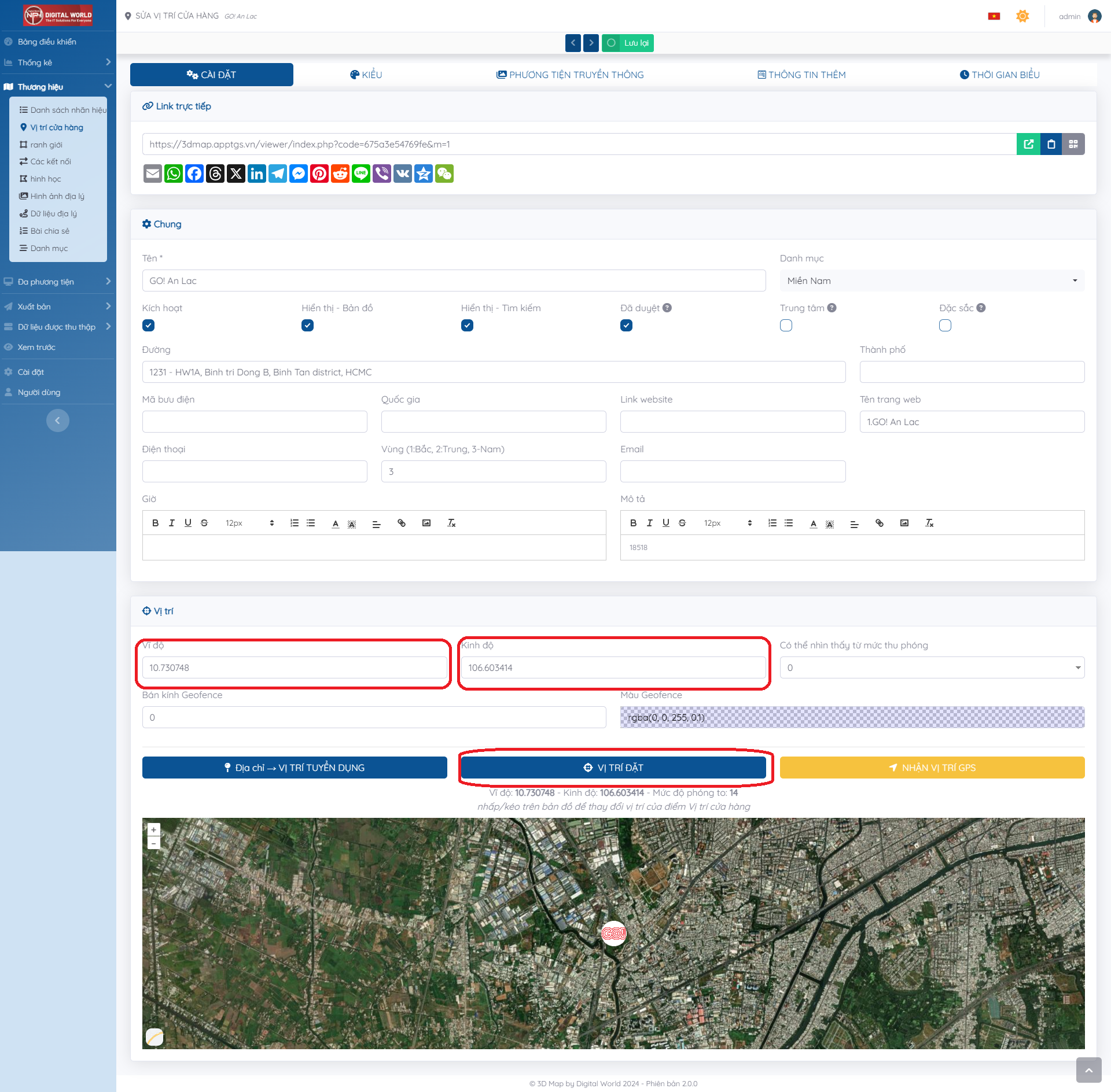
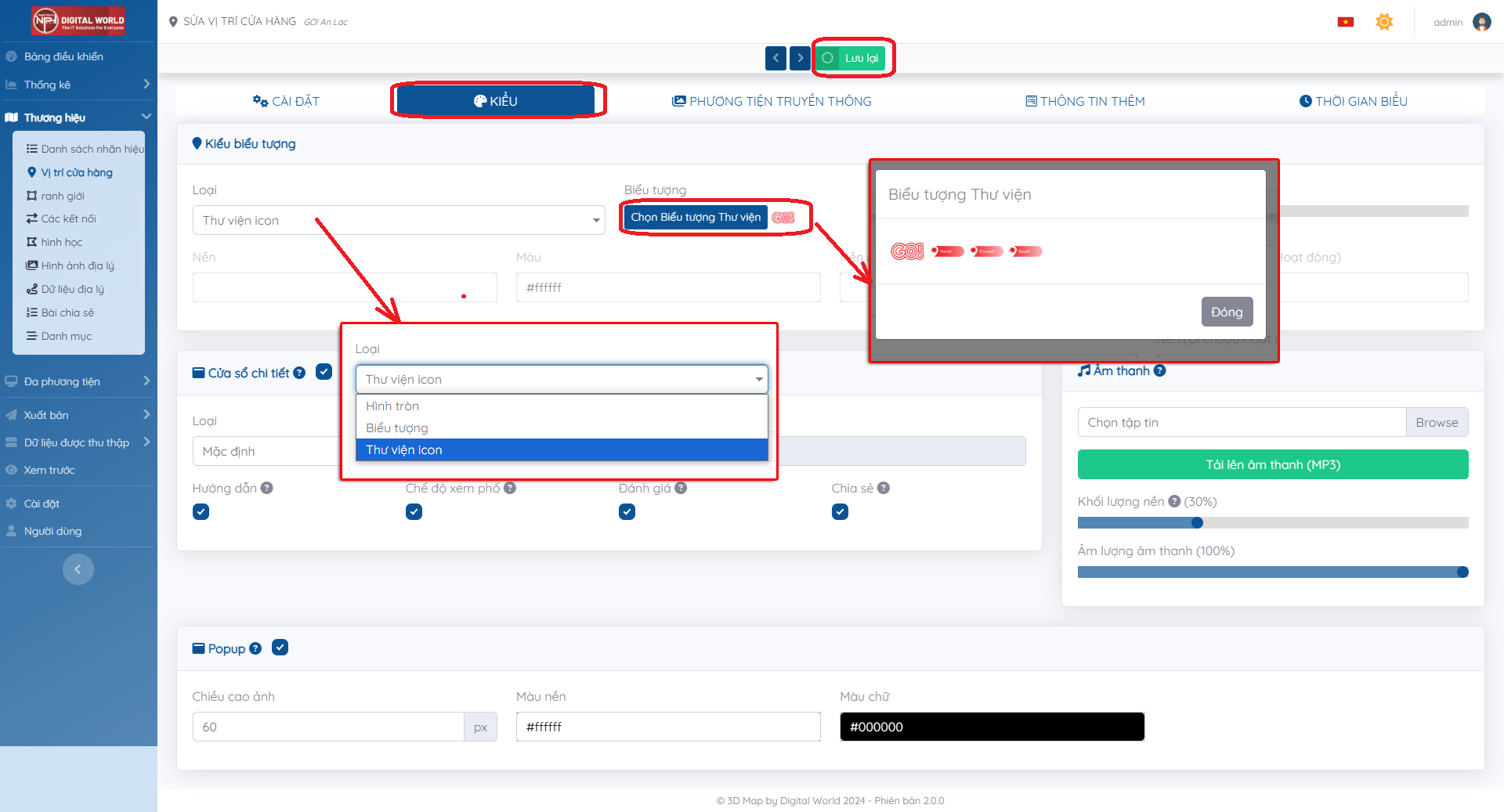
Chọn icon cho vị trí Đánh dấu trên bản đồ. Vào tab KIỂU, trong phần Kiểu biểu tượng, chọn Loại theo danh sách sổ xuống.
Bạn chọn Thư viện icon, sau đó chọnBiểu tượng bằng cáchnhấp vào nút Chọn Biểu tượng thư viện, sau đó chọn biểu tượng phù hợp.
Kết thúc hãy nhớ nhấp vào nút Lưu lại để cậpnhật các thay đổi.
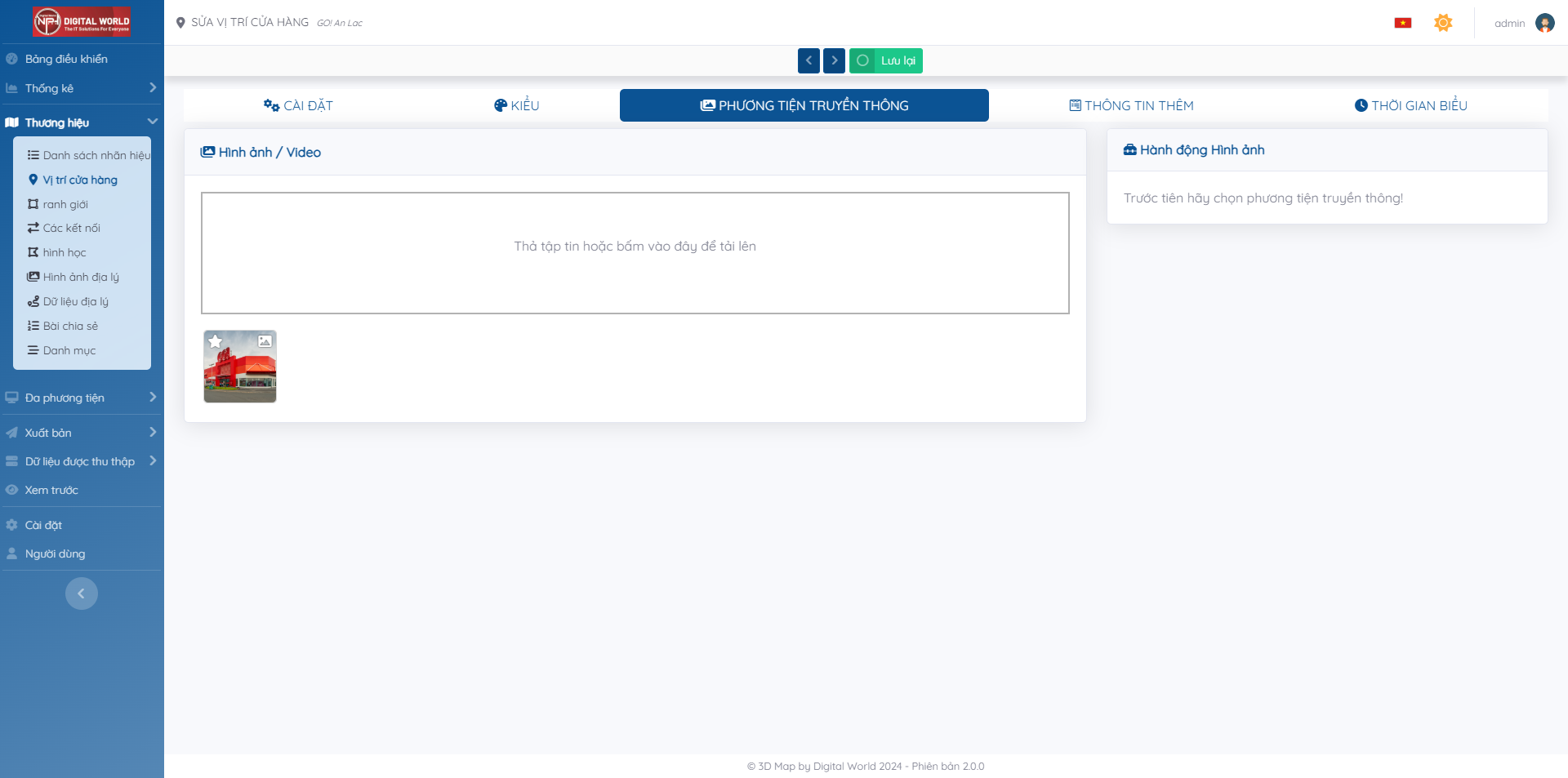
Thêm/ sửa đổi hình ảnh cho Đánh dấu
Thêm/ sửa đổi trang VR360 cho Đánh dấu
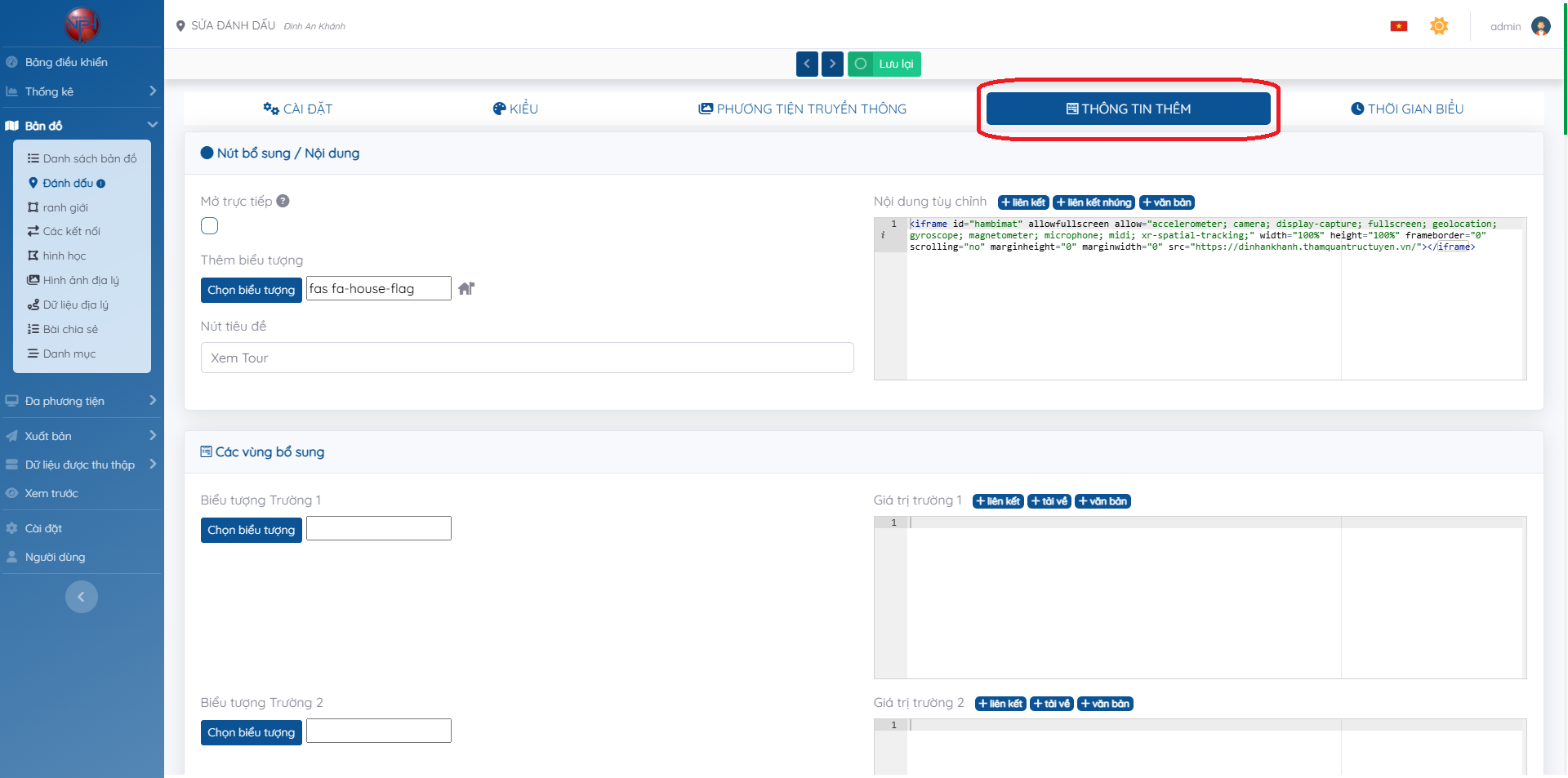
Vào Tab THÔNG TIN THÊM sau đó chền code HTML như sau để thêm trang VR360 cho vị trí này
<iframe id="hambimat" allowfullscreen allow="accelerometer; camera; display-capture; fullscreen; geolocation; gyroscope; magnetometer; microphone; midi; xr-spatial-tracking;" width="100%" height="100%" frameborder="0" scrolling="no" marginheight="0" marginwidth="0" src="https://dinhankhanh.thamquantructuyen.vn/"></iframe>
Thay https://dinhankhanh.thamquantructuyen.vn/ thành đường dẫn trang VR360 của bạn
# Đa phương tiện
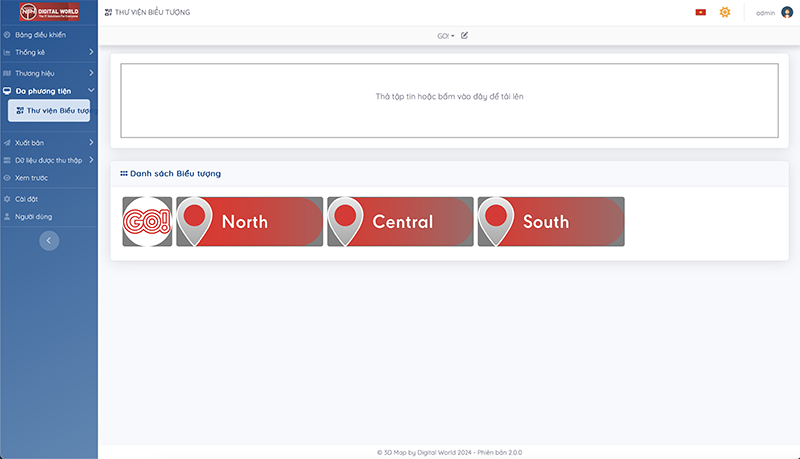
Quản lý icon theo danh mục thuộc các Đánh dấu.
# Cài đặt Trưng bày (Trang chủ)
Cài đặt hiển thị các brand hiện trên trang chủ
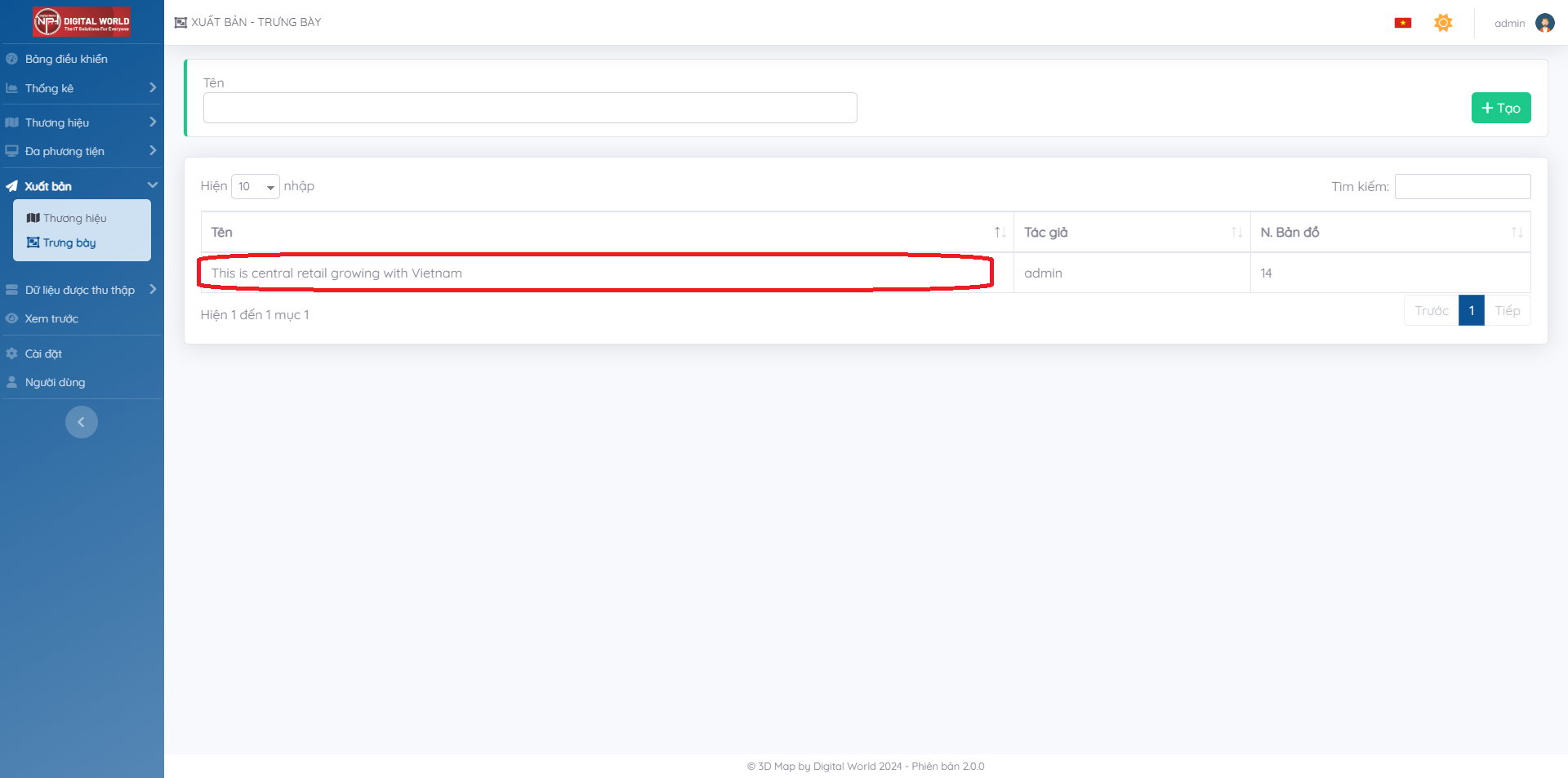
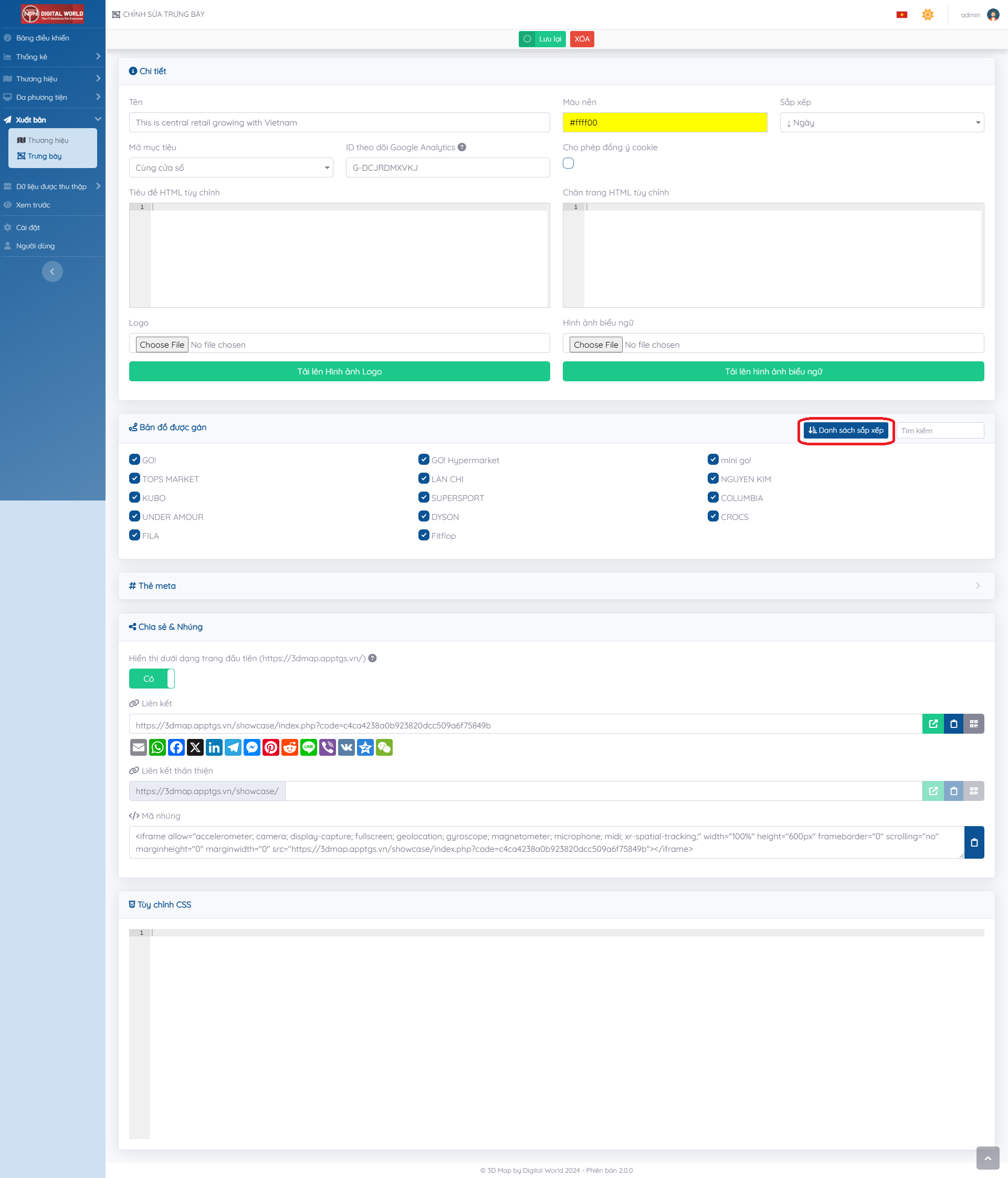
Nhấp vào tên của trang chủ This is central retail, growing with Vietnam
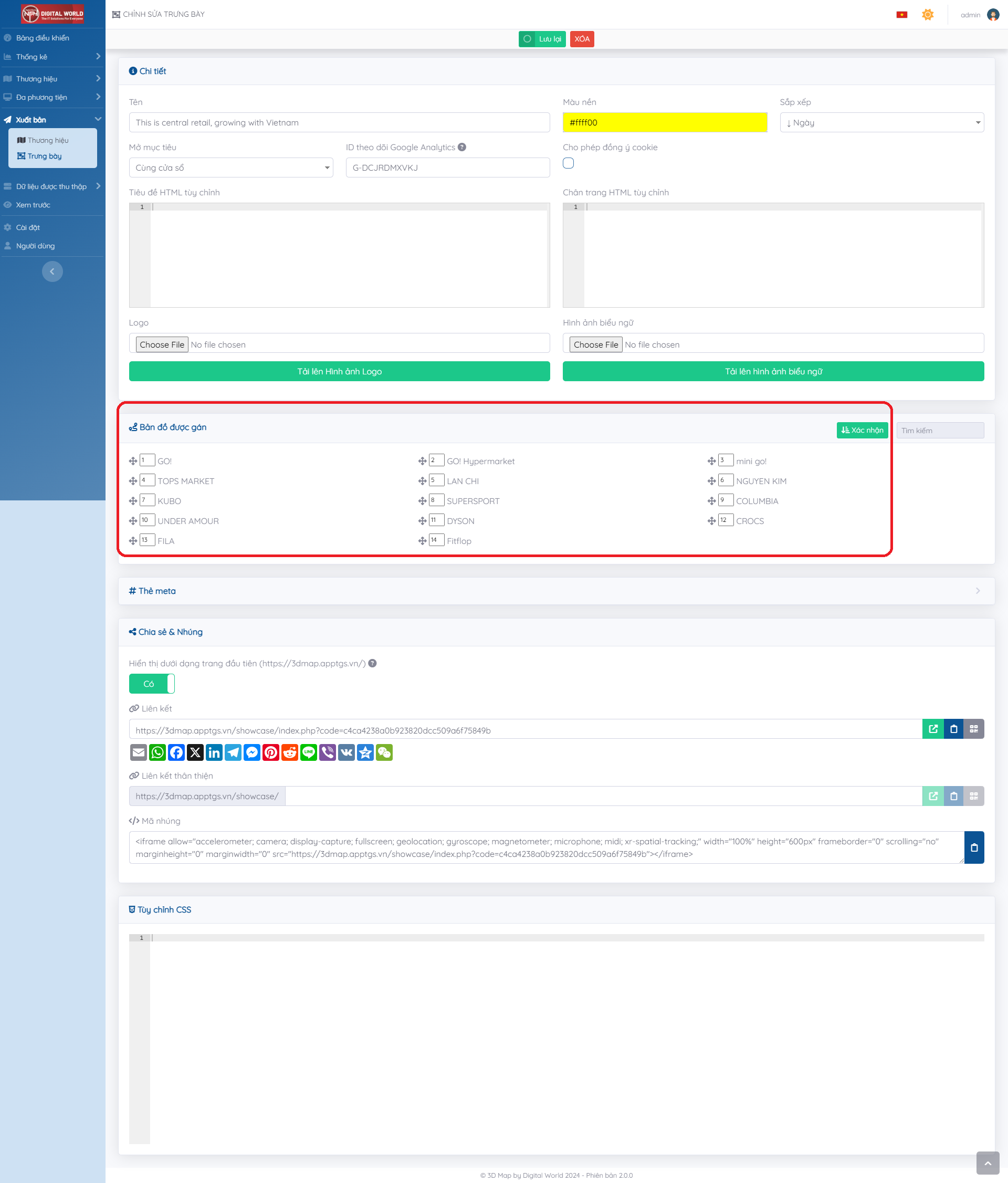
Chọn Danh sách sắp xếp, sau đó di chuyển tên các brand để xác nhận thứ tự hiển thị trên trang chủ.
Chọn Xác nhận để xác nhận thứ tự hiển thị
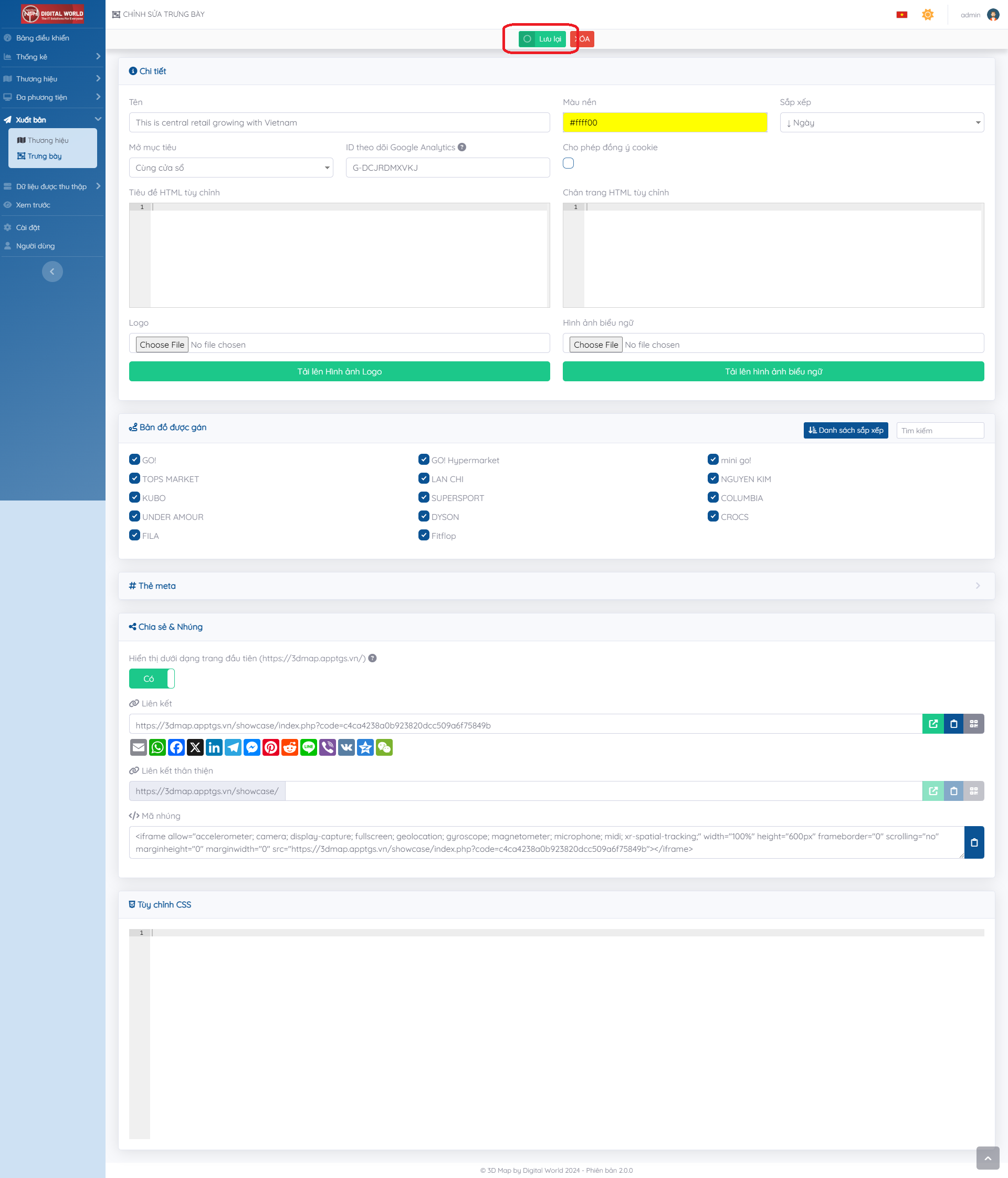
Nhấn Lưu lại để xác nhận các thay đổi.
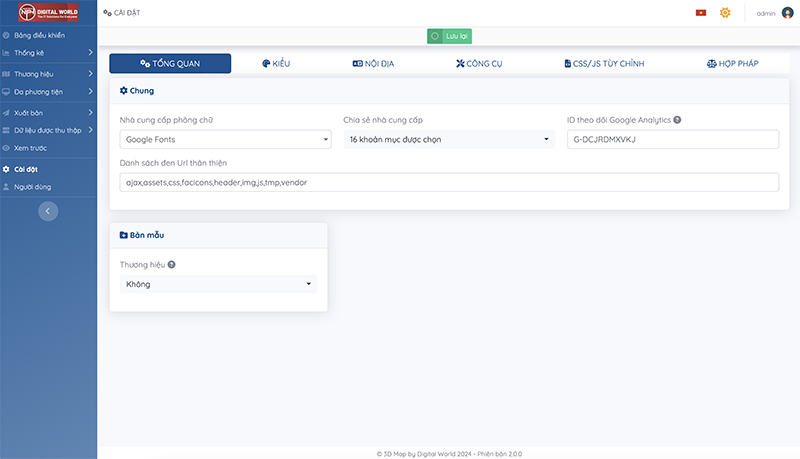
# Cài đặt
Cấu hình hệ thống như ngôn ngữ, font chữ, chính sacxhs bảo mật, đièu kiện, pháp lý, chính sách cookie và các tuỳ biến khác
# Người dùng
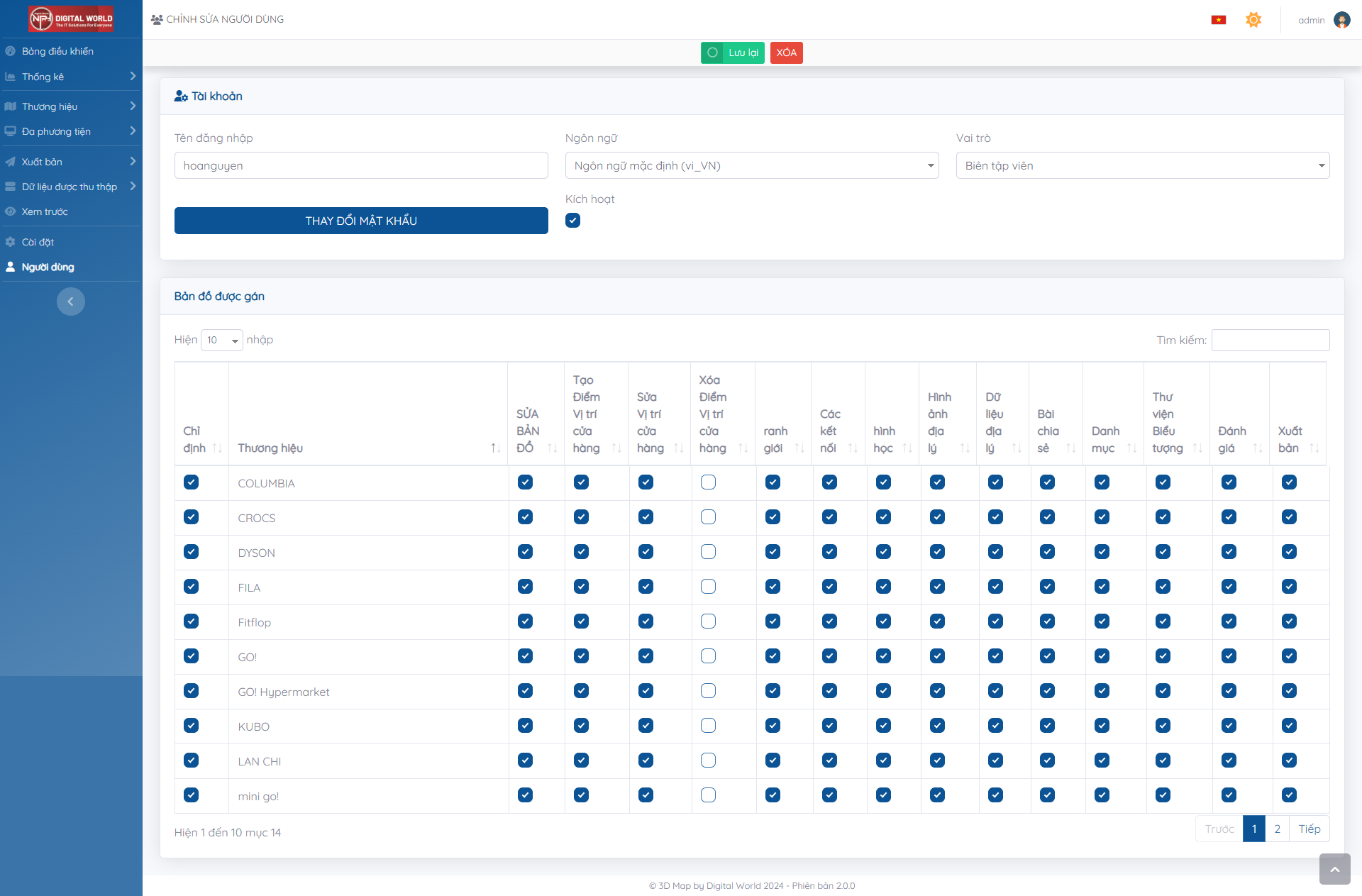
Danh sách người dùng
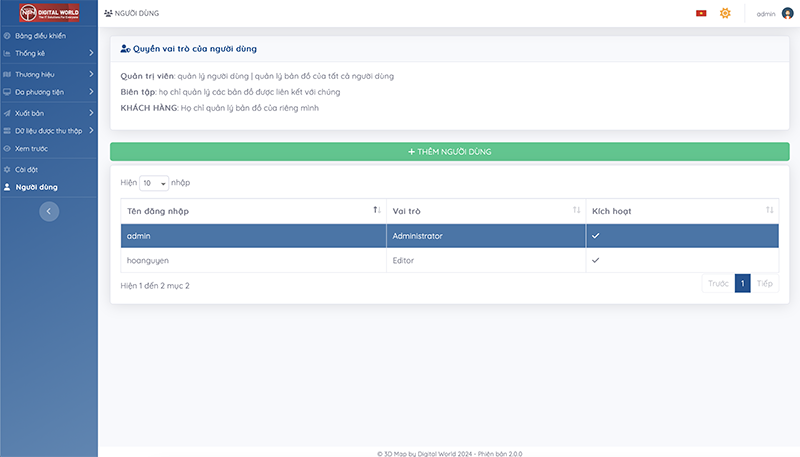
Chỉnh sửa, phân quyền người dùng