
Quản lý các cuộc hội thoại
Các cuộc hội thoại có tổng cộng bốn trạng thái khác nhau: Đánh dấu là đã đọc, lưu trữ, xóa bỏ Và khôi phục Bạn có thể quản lý trạng thái của một cuộc trò chuyện bằng cách mở nó trong khu vực trò chuyện, sau đó nhấp vào bất kỳ nút biểu tượng tương ứng nào ở góc trên bên phải cửa sổ trò chuyện.
Tìm kiếm các cuộc hội thoại
Bạn có thể tìm kiếm các cuộc hội thoại theo ID phòng ban, ID người được chỉ định, tiêu đề cuộc hội thoại, ID cuộc hội thoại, nội dung tin nhắn, tên tệp đính kèm tin nhắn, tên người dùng, họ người dùng, email người dùng. Nếu bạn tìm kiếm một đoạn văn bản cụ thể, cuộc hội thoại chứa tin nhắn đó sẽ được hiển thị ở vị trí chính xác và tin nhắn đó sẽ được tô sáng.
Thông tin
- Khi bạn làm trống rác Tất cả các cuộc hội thoại trong thùng rác sẽ bị xóa vĩnh viễn.
- Khi người dùng gửi tin nhắn mới vào một cuộc trò chuyện đã được lưu trữ hoặc xóa, cuộc trò chuyện đó sẽ tự động được khôi phục và hiển thị trong cửa sổ tin nhắn. Khu vực hộp thư đến.
- Các cuộc trò chuyện đã bị xóa sẽ tự động bị gỡ bỏ sau 30 ngày.
- Khi người dùng bị xóa, tất cả các cuộc trò chuyện và tin nhắn cũng sẽ bị xóa vĩnh viễn.
- Nhân viên có thể xóa tin nhắn của mình bằng cách mở menu tin nhắn và nhấp chuột. Xóa bỏ Menu tin nhắn sẽ hiển thị khi bạn di chuột qua tin nhắn.
- Danh sách cuộc trò chuyện bên trái sử dụng tính năng tự động phân trang, giới hạn ở 100 kết quả mỗi lần cuộn.
Trả lời tin nhắn
Bạn có thể trả lời tin nhắn bằng cách mở menu tin nhắn và nhấp vào Trả lời Tính năng trả lời chỉ được hỗ trợ trên các dịch vụ nhắn tin sau: Zalo, WhatsApp, Telegram, Facebook Messenger.
Tính năng soạn thảo văn bản và tin nhắn tự động
Bạn có thể sử dụng trình soạn thảo văn bản trong khu vực quản trị và các tin nhắn tự động (ví dụ: tin nhắn chào mừng và đăng ký) để tạo các tin nhắn được định dạng theo phong cách riêng:
- Định dạng liên kết — Tất cả các liên kết văn bản đều được tự động chuyển đổi thành siêu liên kết có thể nhấp chuột. Để đặt tên liên kết, hãy thêm chuỗi sau vào URL: #sb-example. Thay thế ví dụ với tên liên kết mong muốn và khoảng trắng--.
- Định dạng văn bản— Trình soạn thảo cũng hỗ trợ cú pháp định dạng văn bản:
- Để in đậm văn bản , hãy bao quanh nó bằng dấu ngoặc kép.*: *văn bản của bạn*.
- Để in nghiêng văn bản , hãy bao quanh nó bằng dấu ngoặc kép .__: __văn bản của bạn__.
- Để tạo văn bảngạch ngang, bao quanh nó bằng~: ~văn bản của bạn~.
- Để chèn một mã một dòng bình luận, bao quanh nó bằng`: `văn bản của bạn`.
- Để chèn một thẻ code block, hãy bao quanh nó bằng thẻ .```: ```văn bản của bạn```.
- HTML và các ngôn ngữ lập trình khác — Vì lý do bảo mật, không được phép sử dụng HTML, JavaScript (JS) hoặc các ngôn ngữ lập trình khác. Tuy nhiên, bạn có thể sử dụng các đoạn mã HTML bằng cách sử dụng các thông báo đa dạng tùy chỉnh (được thảo luận bên dưới).
- Để chèn ngắt dòng vào tin nhắn, hãy sử dụng tổ hợp phím sau: SHIFT + ENTER hoặc CTRL + ENTER.
Hợp nhất các trường
Trường hợp nhất là các chuỗi ký tự được thay thế bằng các giá trị bên ngoài khi được sử dụng. Trường hợp nhất có thể được sử dụng trong bất kỳ tin nhắn nào hoặc tin nhắn tự động, bao gồm cả tin nhắn chatbot.
| Mã số | Sự miêu tả |
|---|---|
| {tên_người_dùng} | Họ và tên đầy đủ của người dùng đang hoạt động. |
| {user_email} | Địa chỉ email của người dùng đang hoạt động. |
| {tên_đại_viên} | Họ và tên đầy đủ của người đại diện đang hoạt động. |
| {agent_email} | Địa chỉ email của người đại diện đang hoạt động. |
Thông điệp phong phú
Tin nhắn đa phương tiện là những tin nhắn đặc biệt có các tính năng tương tác như nút bấm, menu thả xuống hoặc ô nhập liệu. Chúng cho phép nhân viên hỗ trợ yêu cầu thông tin từ người dùng thông qua biểu mẫu nhập liệu hoặc hiển thị nội dung tương tác. Tin nhắn đa phương tiện có thể được chèn vào tin nhắn trò chuyện bằng cách sử dụng mã ngắn. Mã ngắn chấp nhận nhiều tham số khác nhau như tiêu đề và mô tả. Các loại tin nhắn đa phương tiện hiện có được liệt kê bên dưới.
Cách thức hoạt động:
1Tạo và gửi
 Tạo tin nhắn đa dạng bằng cách chèn mã ngắn vào trình soạn thảo văn bản trong khu vực quản trị. Tùy chỉnh tất cả các tham số với thông tin của bạn và gửi tin nhắn.
2
Tạo tin nhắn đa dạng bằng cách chèn mã ngắn vào trình soạn thảo văn bản trong khu vực quản trị. Tùy chỉnh tất cả các tham số với thông tin của bạn và gửi tin nhắn.
2
Thông báo được hiển thị
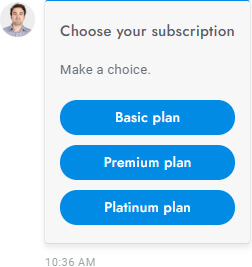 Khi sử dụng mã ngắn, người dùng sẽ thấy thông báo đầy đủ (chứ không phải mã ngắn) và có thể chọn hoặc nhập thông tin cần thiết để hoàn tất việc gửi biểu mẫu.
3
Khi sử dụng mã ngắn, người dùng sẽ thấy thông báo đầy đủ (chứ không phải mã ngắn) và có thể chọn hoặc nhập thông tin cần thiết để hoàn tất việc gửi biểu mẫu.
3
Phản hồi của người dùng đã được gửi
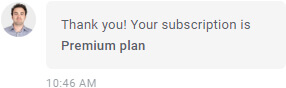 Sau khi người dùng điền đầy đủ thông tin vào biểu mẫu tin nhắn đa phương tiện và gửi đi, một thông báo thành công sẽ được hiển thị và dữ liệu biểu mẫu sẽ được lưu lại.
Tin nhắn phong phú
| Tên | Mã ngắn | Sự miêu tả |
|---|---|---|
| Thẻ | [card image="URL" header="TITLE" description="Lorem ipsum dolor sit amete" link="URL" link-text="Mua hàng" extra="$599" target="_blank"] | Thẻ kêu gọi hành động bao gồm hình ảnh, tiêu đề, mô tả, liên kết và nhiều thông tin khác. |
| Thanh trượt | [slider image-1="URL" header-1="TITLE" description-1="Lorem ipsum dolor sit amete" link-1="URL" link-text-1="Purchase" extra-1="$599" image-2="URL" header-2="TITLE" description-2="Lorem ipsum dolor sit amete" link-2="URL" link-text-2="Purchase" extra-2="$599" mục tiêu="_blank"] | Thanh trượt các thẻ kêu gọi hành động với hình ảnh, tiêu đề, mô tả, liên kết và nhiều thông tin khác. Bạn có thể thêm tối đa 10 slide. |
| Hình ảnh trượt | [slider-images images="URL,URL,URL"] | Thanh trượt hình ảnh. |
| Khoai tây chiên | [các tùy chọn chip="A,B,C"] | Danh sách các nút. |
| Nút bấm | [buttons options="A,B,C"] | Danh sách các nút. |
| Lựa chọn | [Chọn các tùy chọn="A,B,C"] | Danh sách tùy chọn thả xuống. |
| Đầu vào | [inputs values="A,B,C" button="Gửi ngay"] | Danh sách các ô nhập văn bản. |
| [email name="true" last-name="true" phone="true" phone-required="false" placeholder=""] | Biểu mẫu thu thập email và số điện thoại của người dùng. Tất cả các thuộc tính đều tùy chọn. Cài đặt tiếp theo được sử dụng làm giá trị mặc định. Thêm thuộc tínhrequired-messaging-apps="true"Buộc người dùng phải cung cấp email và số điện thoại trên các ứng dụng nhắn tin. Hỗ trợ trường trộn thư . | |
| Thời khóa biểu | [thời khóa biểu] | Thời khóa biểu. |
| Bài viết | [articles link="https://docs.actcms.io.vn/docs/index.php?doc=61"] | Các bài viết có khu vực tìm kiếm.liên kếtThuộc tính này được sử dụng làm tin nhắn dự phòng cho các tin nhắn trên Facebook Messenger, WhatsApp và Telegram. |
| Danh sách | [list values="A,B,- C,- D,E" numeric="true"] | Danh sách văn bản. Thêm tiền tố vào một mục.-Biến nó thành một mục bên trong. |
| Liệt kê gấp đôi | [list values="A:X,B:Y,C:Z"] | Danh sách văn bản kèm tiêu đề. |
| Hình ảnh danh sách | [list-image values="URL:A,URL:B,URL:C"] | Danh sách văn bản kèm tiêu đề và hình ảnh. |
| Bàn | [table header="A,B,C" values="A:B:C,A:B:C,A:B:C"] | Bàn. |
| Cái nút | [button link="https://help.actcms.io.vn" name="Click here" target="_blank" style="link"] | Hiển thị liên kết hoặc mở bài viết. Thuộc tínhtarget="_blank"là tùy chọn và mở liên kết trong một cửa sổ mới. Thuộc tínhstyle="link"Tùy chọn này cho phép thay đổi thiết kế nút. Để mở bài viết khi nhấp chuột, giá trị liên kết phải là...#article-IDThay thế ID bằng ID bài viết. |
| Băng hình | [video type="youtube" id="0TImic4N1ko" height="350"] | Hiển thị video YouTube hoặc Vimeo. Giá trị của thuộc tínhkiểucó thểYouTubehoặcvimeoThuộc tínhnhận dạnglà ID của video, lấy từ URL. Thuộc tínhchiều caoĐây là tùy chọn và thiết lập chiều cao video tính bằng pixel. |
| Hình ảnh | [image url="https://help.actcms.io.vn/media/admin.png"] | Hình ảnh. |
| Chia sẻ | [share fb="https://help.actcms.io.vn/" tw="https://help.actcms.io.vn/" li="https://help.actcms.io.vn/" pi="https://help.actcms.io.vn/" wa="https://help.actcms.io.vn/"] | Các nút chia sẻ mạng xã hội. |
Ký tự đặc biệt
Nếu văn bản của bạn bao gồm các ký tự,,:, hoặc"Bạn phải thêm vào đầu \Tính cách của họ. Ví dụ: \,,\:,\".
Các tham số toàn cầu
Tất cả các thông báo đa dạng đều hỗ trợ các tham số sau:
| Thông số | Sự miêu tả |
|---|---|
| id="123" | Mã định danh (ID) của thông báo định dạng phong phú (cũng được sử dụng để lưu dữ liệu JSON). |
| tiêu đề="ABC" | Tiêu đề tin nhắn phong phú. |
| thông báo="ABC" | Phần mô tả tin nhắn phong phú xuất hiện bên dưới tiêu đề. |
| thành công="ABC" | Thông báo này xuất hiện khi người dùng hoàn tất và gửi tin nhắn định dạng phong phú. Nội dung do người dùng nhập sẽ được thêm vào cuối thông báo này. |
| cài đặt="ABC" | Thêm một ô để nhập các giá trị bổ sung tùy chọn. |
Sử dụng tin nhắn đa dạng trong chatbot
Bạn cần tạo một chatbot Dialogflow , sau đó chỉ cần nhập mã ngắn dạng tin nhắn đa dạng vào đó. phản hồi văn bản của Ý định.
Phản hồi tin nhắn phong phú
Khi người dùng hoàn thành tin nhắn đa phương tiện, dữ liệu phản hồi sẽ được lưu ở định dạng JSON trong cơ sở dữ liệu tại bảng. sb_messages và cột tải trọng. Ví dụ:
{ "rich-messages" :{ "4Voyu" :{ "type" : "email" , "result" :{ "email" :[ "example@email.com" , "Email của bạn..." ]}}}}
Bản dịch tin nhắn phong phú
Để dịch một chuỗi tin nhắn đa dạng, văn bản tin nhắn gốc phải bằng tiếng Anh. Hãy thêm chính xác văn bản tiếng Anh và bản dịch của nó vào... Cài đặt > Bản dịch > Giao diện người dùng.
Hiển thị thông báo đầy đủ khi khởi tạo cuộc trò chuyện.
Để hiển thị một thông báo đa dạng, chẳng hạn như danh sách các nút, khi người dùng bắt đầu cuộc trò chuyện lần đầu tiên, hãy chèn mã ngắn hiển thị thông báo đa dạng vào tin nhắn chào mừng .
Tin nhắn đa dạng tùy chỉnh
Bạn có thể tạo tin nhắn văn bản đa dạng với nội dung tùy chỉnh của riêng mình bằng cách truy cập vào... Cài đặt > Khác Hiện tại, các tin nhắn đa phương tiện tùy chỉnh chỉ mang tính tĩnh và không có tùy chọn tương tác như với shortcode. Tuy nhiên, bạn có thể chèn mã HTML tùy chỉnh.
Mã HTML
Khi tạo tin nhắn đa phương tiện tùy chỉnh, bạn có thể sử dụng các đoạn mã sau:
| Mã số | Sự miêu tả |
|---|---|
| <a href = "https://www.google.com" target = "_blank" class = "sb-rich-btn sb-btn" > Nhấp vào đây </a> | Liên kết với thiết kế nút bấm. |
| <a href = "https://www.google.com" target = "_blank" class = "sb-rich-btn sb-btn-text" > Nhấp vào đây </a> | Liên kết. |
| <div class = "sb-image" ><img src = "https://via.placeholder.com/1500x600" class = "sb-image" /></div> | Hình ảnh phóng to khi nhấp chuột. |
Tin nhắn tích hợp sẵn
Các thông báo tích hợp sẵn là những thông báo được lập trình sẵn và tự động gửi bởi Ban Hỗ trợ. Bạn có thể tìm thấy chúng bằng cách truy cập vào... Cài đặt > Tin nhắn.
Lời chào mừng
Gửi tin nhắn cho người dùng mới khi họ truy cập trang web lần đầu tiên.
- Hỗ trợ định dạng văn bản .
- Hỗ trợ trường hợp trộn thư .
- Hỗ trợ định dạng tin nhắn phong phú .
- Tin nhắn chào mừng không được gửi đến Slack.
- Các cuộc hội thoại chỉ chứa tin nhắn chào mừng (và không có phản hồi) sẽ tự động được lưu trữ.
Tin nhắn tiếp theo
Nếu không có nhân viên hỗ trợ nào phản hồi trong khoảng thời gian quy định, một tin nhắn sẽ được gửi để yêu cầu thông tin chi tiết của người dùng, chẳng hạn như email.
- Hỗ trợ định dạng văn bản .
- Hỗ trợ trường hợp trộn thư .
- Bạn có thể gửi email xác nhận cho người dùng bằng cách điền vào biểu mẫu. Email theo dõi các trường. Email sử dụng mẫu được định nghĩa trong Cài đặt > Thông báo > Mẫu email.
- Nếutrì hoãnNếu không được thiết lập, một khoảng thời gian động sẽ được sử dụng và được xác định như sau: Nếu Cài đặt > Khác > Giờ làm việc Nếu hệ thống đã được cấu hình và thời gian hiện tại nằm trong giờ làm việc đã định, hoặc nếu ít nhất một nhân viên đang trực tuyến, thì độ trễ sẽ được đặt là 15 giây. Trong tất cả các trường hợp khác, độ trễ sẽ được đặt là 5 giây.
- Tin nhắn nhắc nhở sẽ được gửi tối đa một lần mỗi 24 giờ.
- Nếu người dùng cung cấp địa chỉ email và tính năng đăng ký nhận bản tin được bật, địa chỉ email đó sẽ được đăng ký nhận bản tin.
- Tin nhắn tiếp theo chỉ được gửi đến những người dùng không có địa chỉ email.
- Nếu tính năng can thiệp của con người vào chatbot được kích hoạt, tin nhắn tiếp theo chỉ được gửi trong thời gian con người tiếp quản.
Xếp hạng
Hiển thị biểu mẫu phản hồi để đánh giá cuộc trò chuyện khi nó được lưu trữ.
- Thông báo đánh giá tương thích với các kênh nhắn tin. Các nút đánh giá không hiển thị trên các kênh nhắn tin. Tuy nhiên, nếu Trí tuệ nhân tạo và OpenAI được thiết lập, phản hồi của người dùng sẽ được phân tích để trích xuất đánh giá.
- Xếp hạng được hiển thị ở bảng bên phải. cuộc trò chuyện khu vực, trong xếp hạng đại lý báo cáo của báo cáo khu vực và trong hồ sơ đại lý.
- Kích hoạt tính năng nhắc nhở qua email đánh giá bằng cách thiết lập độ trễ (tính bằng giờ) trong phần... Trì hoãn nhắc nhở qua email tùy chọn này. Email sẽ nhắc nhở người dùng cung cấp phản hồi và chỉ được gửi nếu người dùng chưa đánh giá cuộc trò chuyện sau khoảng thời gian chờ đã thiết lập. Để tính năng này hoạt động, bạn cũng phải thiết lập.. .URL chuyển hướng — Nhập bất kỳ URL nào có chứa tiện ích trò chuyện (ví dụ: URL trang web của bạn). Sau khi người dùng nhấp vào Hữu ích hoặc Không hữu ích Nếu người dùng nhấp vào liên kết trong email, họ sẽ được chuyển hướng đến URL chuyển hướng đã chỉ định và xếp hạng sẽ được lưu tự động. Cửa sổ trò chuyện sẽ mở ra hiển thị bảng xếp hạng, cho phép người dùng cung cấp thêm phản hồi.
- Các email được gửi thông qua các tác vụ định kỳ (cron jobs) .
Tin nhắn ngoại tuyến
Thông báo cho người dùng khi tin nhắn của họ được gửi ngoài giờ làm việc hoặc khi tất cả nhân viên đều ngoại tuyến.
- Hỗ trợ định dạng văn bản .
- Hỗ trợ trường hợp trộn thư .
- Để tìm hiểu thêm về tùy chọn giờ làm việc, vui lòng nhấp vào đây .
- Tin nhắn ngoại tuyến chỉ được gửi tối đa 1 lần mỗi giờ cho cùng một người dùng.
- Theo mặc định, thông báo ngoại tuyến cũng được gửi ngay cả khi tất cả các nhân viên đều ngoại tuyến, kể cả trong giờ làm việc. Để ngăn chặn điều này, hãy bật tùy chọn này. Vô hiệu hóa kiểm tra tác nhân lựa chọn.
- Nếu tính năng can thiệp thủ công của chatbot được kích hoạt, tin nhắn ngoại tuyến chỉ được gửi trong thời gian chatbot can thiệp thủ công.
- Nếu bạn hoặc bất kỳ nhân viên hỗ trợ nào khác đang trực tuyến bằng Slack , họ cũng sẽ được Ban Hỗ trợ coi là nhân viên hỗ trợ trực tuyến.
Thông báo về quyền riêng tư
Hiển thị thông báo về quyền riêng tư kèm theo các nút Chấp nhận và Từ chối. Người dùng cần xác nhận bằng cách nhấp vào nút Chấp nhận để bắt đầu sử dụng tính năng trò chuyện. Tính năng này đảm bảo việc thực thi chính sách bảo mật và tuân thủ GDPR.
- Thông báo về quyền riêng tư sẽ không hiển thị nếu Cài đặt > Người dùng > Yêu cầu đăng ký Tùy chọn này đã được bật.
- Thông báo về quyền riêng tư cũng được gửi đến các kênh nhắn tin như WhatsApp, nhưng người dùng không có tùy chọn chấp thuận hoặc từ chối chính sách bảo mật. Chức năng nhắn tin cũng không bị chặn. Thông báo được gửi sau khi người dùng bắt đầu cuộc trò chuyện bằng cách gửi tin nhắn đầu tiên.
Thông báo bật lên
Hiển thị thông báo dạng cửa sổ bật lên cho tất cả người dùng.
- Thông báo bật lên sẽ luôn hiển thị cho đến khi người dùng tự tay đóng nó; sau đó nó sẽ vẫn đóng.
Tệp đính kèm
Tại đây, bạn có thể truy cập thông tin liên quan đến việc tải lên tập tin và các tệp đính kèm của tin nhắn.
- Các định dạng hình ảnh sau đây được hiển thị tự động: .jpg, .jpeg, .png.
- Các định dạng phần mở rộng tệp đính kèm được cho phép được thiết lập trong... supportboard/include/upload.php tài liệu.
- Thêm các phần mở rộng tệp được cho phép mới bằng cách thêm đoạn mã sau: define("SB_FILE_EXTENSIONS", ["exe", "abc",...]) đến config.php Tệp trong thư mục cài đặt Support Board của bạn. Thay thế ["exe", "abc",...] bằng một mảng chứa các phần mở rộng bạn muốn cho phép.
- Để xem hướng dẫn về cách gửi tệp đính kèm bằng chatbot, hãy nhấp vào đây .
- Vị trí thư mục tải lên là bảng hỗ trợ/tải lên Theo mặc định, đối với phiên bản PHP, trong khi đối với phiên bản WordPress thì là...wp-content/uploads/sb Bạn có thể tùy chỉnh nó từ tệp cấu hình . Bạn cũng có thể tải tệp lên AWS S3 .
Thông tin
Tại đây, bạn có thể truy cập thông tin về nhiều tính năng khác nhau liên quan đến các cuộc hội thoại.
Thẻ
Thẻ (Tags) giúp tổ chức và nhóm các cuộc hội thoại hiệu quả hơn. Vui lòng tham khảo thông tin bên dưới để biết thêm chi tiết.
- Bạn có thể quản lý các thẻ từ Cài đặt > Quản trị > Thẻ.
- Bạn có thể gán thẻ cho các cuộc hội thoại thông qua nhiều phương pháp khác nhau: thông qua khu vực quản trị bằng cách điều hướng đến...Cài đặt > Tự động hóa > Thêm, thông qua các hành động của Dialogflow và bằng cách chèn biến JS SB_DEFAULT_TAGS vào một trang hiển thị khung chat hoặc vào một trang web hiển thị khung chat hoặc bảng quản lý vé.
- Để tìm các cuộc hội thoại có gắn thẻ cụ thể, bạn chỉ cần nhập tên thẻ vào thanh tìm kiếm nằm ở góc trên bên trái khu vực quản trị hội thoại, hoặc bạn có thể chọn thẻ mong muốn từ menu bộ lọc chuyên dụng ở góc trên bên trái. Bộ lọc thẻ chỉ hiển thị nếu cuộc hội thoại đó được gán ít nhất một thẻ.
- Kiểm tra Thẻ được gắn sao Tùy chọn hiển thị biểu tượng thẻ được đánh dấu sao trong khu vực hội thoại. Điều này cho phép bạn chọn các cuộc hội thoại được gán cho thẻ đầu tiên chỉ bằng một cú nhấp chuột. Thẻ đầu tiên ở trên cùng luôn là thẻ được đánh dấu sao.
- Bạn có thể vô hiệu hóa các thẻ từ Cài đặt > Quản trị > Vô hiệu hóa tính năng > Thẻ.
Ghi chú
Tính năng Ghi chú cho phép các nhân viên hỗ trợ và quản trị viên thêm bình luận vào các cuộc hội thoại.
- Ghi chú chỉ hiển thị cho người đại diện và quản trị viên.
- Nếu bạn đang sử dụng OpenAI, chúng tôi khuyên bạn nên bật tùy chọn thu thập dữ liệu ghi chú .
- Quản lý cài đặt ghi chú từ Cài đặt > Quản trị > Cài đặt Ghi chú.
- Bạn có thể vô hiệu hóa các thẻ từ Cài đặt > Quản trị > Vô hiệu hóa tính năng > Ghi chú.
- Kích hoạt các tính năng nâng cao được hỗ trợ bởi trí tuệ nhân tạo bằng cách sử dụng ứng dụng Trí tuệ Nhân tạo. Tìm hiểu thêm tại đây .
Bản ghi
Toàn bộ cuộc hội thoại có thể được nhân viên hỗ trợ hoặc quản trị viên gửi cho người dùng dưới dạng tệp ghi lại.
- Các nhân viên hỗ trợ và quản trị viên có thể gửi bản ghi cuộc trò chuyện cho người dùng bằng cách nhấp vào biểu tượng đó. Bản ghi nút ở góc trên bên phải cửa sổ hội thoại của quản trị viên.
- Các nhân viên hỗ trợ và quản trị viên có thể tự động gửi bản ghi cuộc trò chuyện cho người dùng khi cuộc trò chuyện được lưu trữ bằng cách sử dụng chức năng này. đóng thông báo có sẵn tại Cài đặt > Tin nhắn & Biểu mẫu > Đóng tin nhắn.
- Bản sao học bạ chỉ có thể được gửi cho người dùng nếu người dùng có địa chỉ email.
- Nếu cuộc hội thoại đã được dịch, bản ghi chép cũng sẽ bao gồm các thông điệp đã được dịch.
Khác
- Định dạng ngày giờ được tự động nhận diện dựa trên cài đặt ngôn ngữ của trình duyệt.