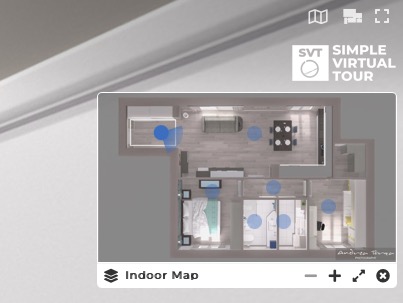
Làm thế nào để thêm bản vẽ mặt bằng?
Bản vẽ mặt bằng 2D rõ ràng và đẹp mắt sẽ giúp người dùng dễ dàng định hướng trong toàn bộ không gian. Thêm vào đó, họ cũng sẽ dễ dàng xác định vị trí các phòng hơn.
Chọn Chuyến tham quan ảo -> Bản đồ từ menu bên cạnh.
Nhấp vào biểu tượng " + ".

Hãy nhớ đặt tên cho bản vẽ mới và chọn " Loại bản đồ " là Bản vẽ mặt bằng .
Chọn ảnh bản đồ đã chuẩn bị trước đó từ ổ đĩa của bạn và tải lên .
Nhấp vào nút Tạo .
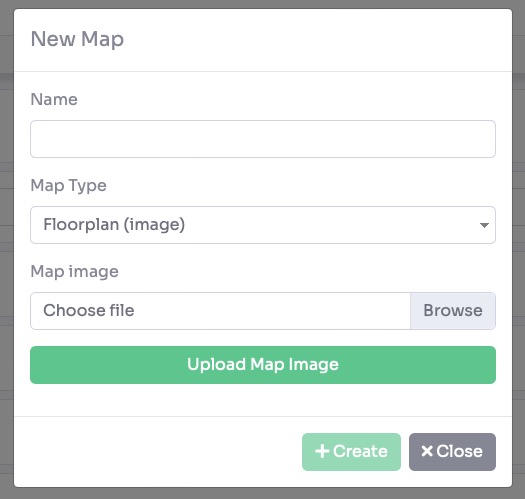
Bây giờ bạn sẽ được chuyển đến trang cài đặt và chỉnh sửa sơ đồ mặt bằng.
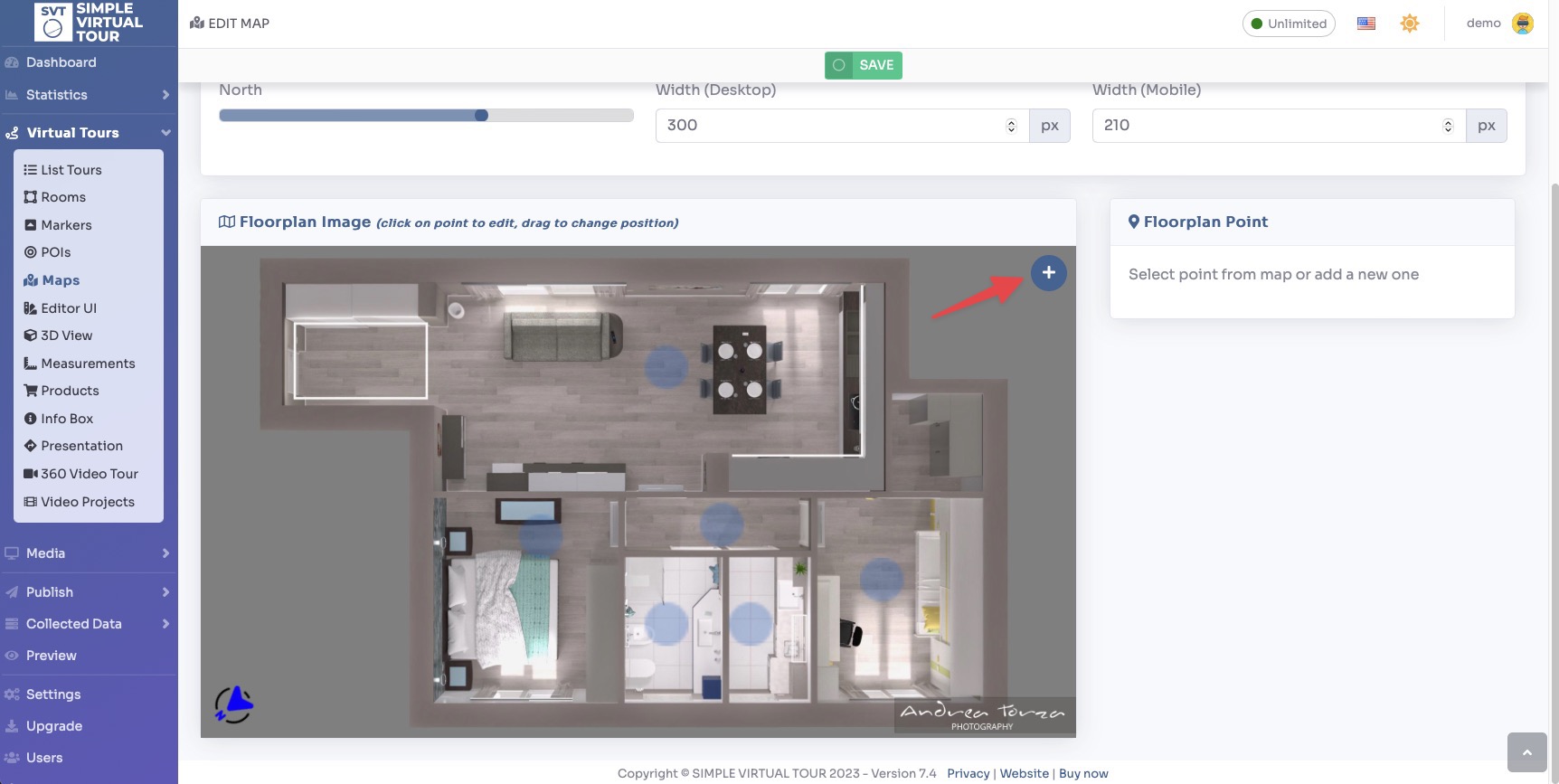
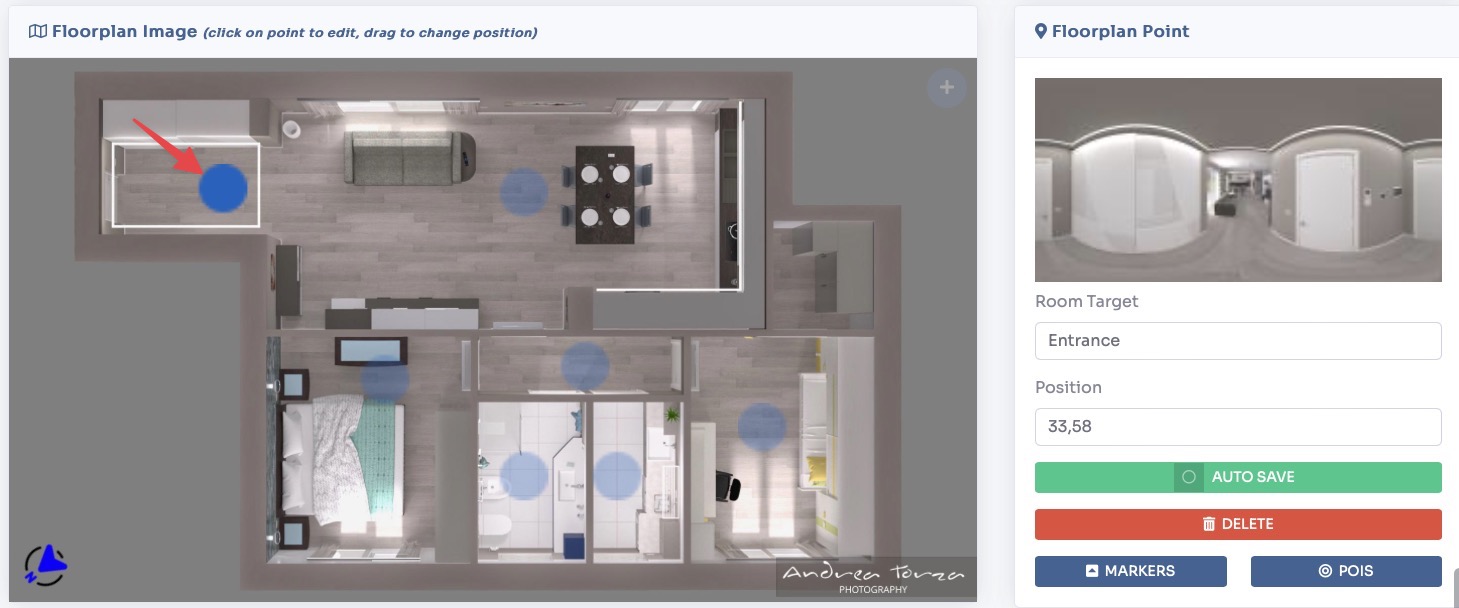
Chức năng quan trọng nhất là thêm các điểm trên sơ đồ mặt bằng, đó là các điểm điều hướng dẫn đến các phòng cụ thể.
Bạn có thể thêm điểm trên sơ đồ mặt bằng bằng cách nhấp vào biểu tượng " + ".
Một cửa sổ bật lên mới hiện ra với danh sách các phòng trong chuyến tham quan. Chọn phòng bạn muốn thêm vào sơ đồ mặt bằng và nhấp vào nút tạo .
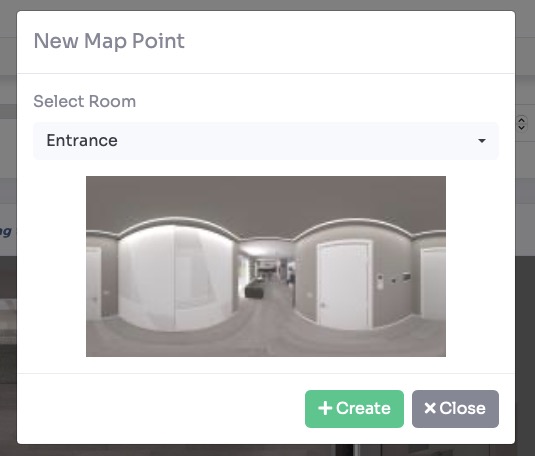
Sau khi chọn phòng, hãy nhấp vào vị trí trên bản đồ, sau đó một điểm điều hướng sẽ xuất hiện trên sơ đồ mặt bằng.
Bạn có thể nhấp vào điểm để xóa nó hoặc kéo điểm để thay đổi vị trí của nó trên bản vẽ mặt bằng.
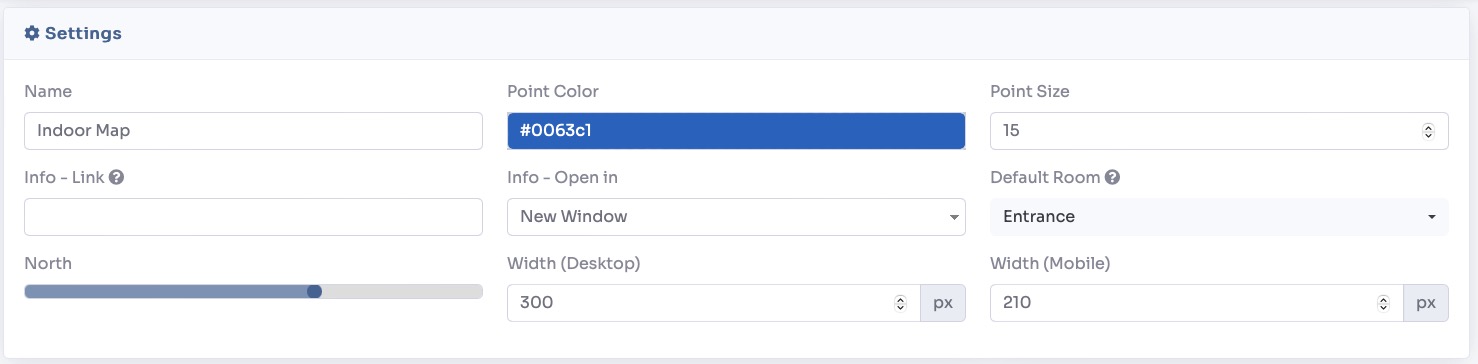
Ngoài tùy chọn tiêu chuẩn là thay đổi tên sơ đồ mặt bằng, trình chỉnh sửa cho phép bạn:
- Thiết lập hướng bắc cùng với các tùy chọn cấu hình hiển thị cho la bàn trên sơ đồ mặt bằng.
- Thêm một liên kết thông tin hiển thị nút thông tin trên sơ đồ mặt bằng, khi nhấn vào nút đó sẽ dẫn đến một liên kết được chỉ định.
- Xác định kích thước của hình thu nhỏ sơ đồ mặt bằng tính bằng pixel cho phiên bản máy tính để bàn và thiết bị di động.
- Chọn phòng mặc định cho sơ đồ mặt bằng. Lưu ý rằng việc chọn "Không có" có nghĩa là sẽ không có phòng nào được hiển thị tự động khi bạn chuyển sang sơ đồ mặt bằng này.
Nhấp vào nút Lưu ở đầu trang.
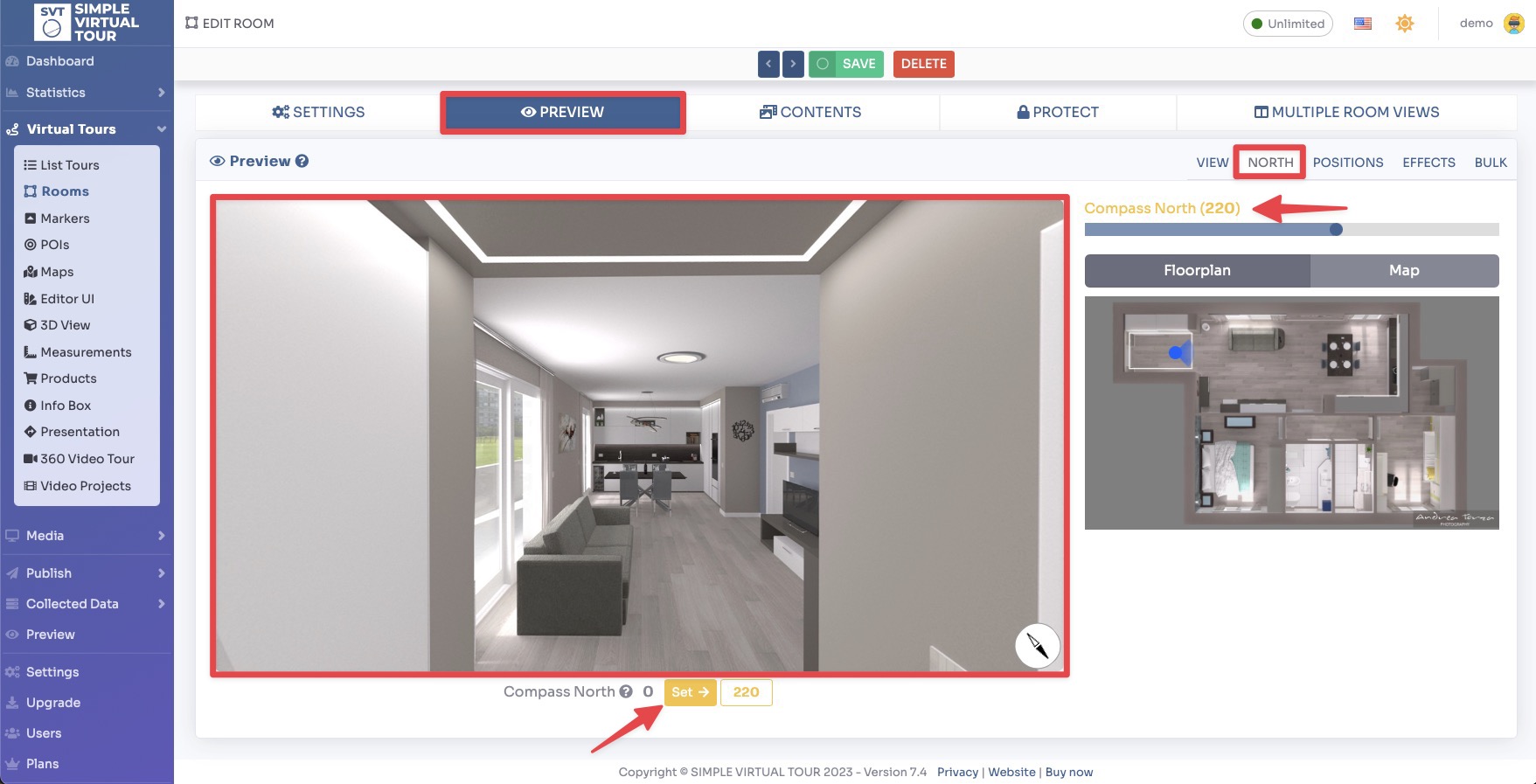
Bạn có thể điều chỉnh hướng bắc của một phòng riêng lẻ và xem trước trên hình ảnh sơ đồ mặt bằng.
Chọn Tham quan ảo -> Phòng từ menu bên cạnh và nhấp vào nút Chỉnh sửa trên phòng bạn muốn.
Vào tab Xem trước / Hướng Bắc .
Giờ bạn có thể xoay khung nhìn và nhấp vào nút " Đặt " để thiết lập hướng bắc của căn phòng và kiểm tra trong bản xem trước xem hướng đã chính xác chưa.
Ngoài ra, bạn có thể di chuyển thanh trượt trên hình ảnh sơ đồ mặt bằng để xem giá trị được áp dụng như thế nào trong thời gian thực.
Bạn cũng có thể thiết lập hướng Bắc cho tất cả các phòng bằng cách vào tab " Số lượng lớn " và nhấp vào nút " Áp dụng hướng Bắc cho tất cả các phòng ".
Nhấp vào nút Lưu ở đầu trang.
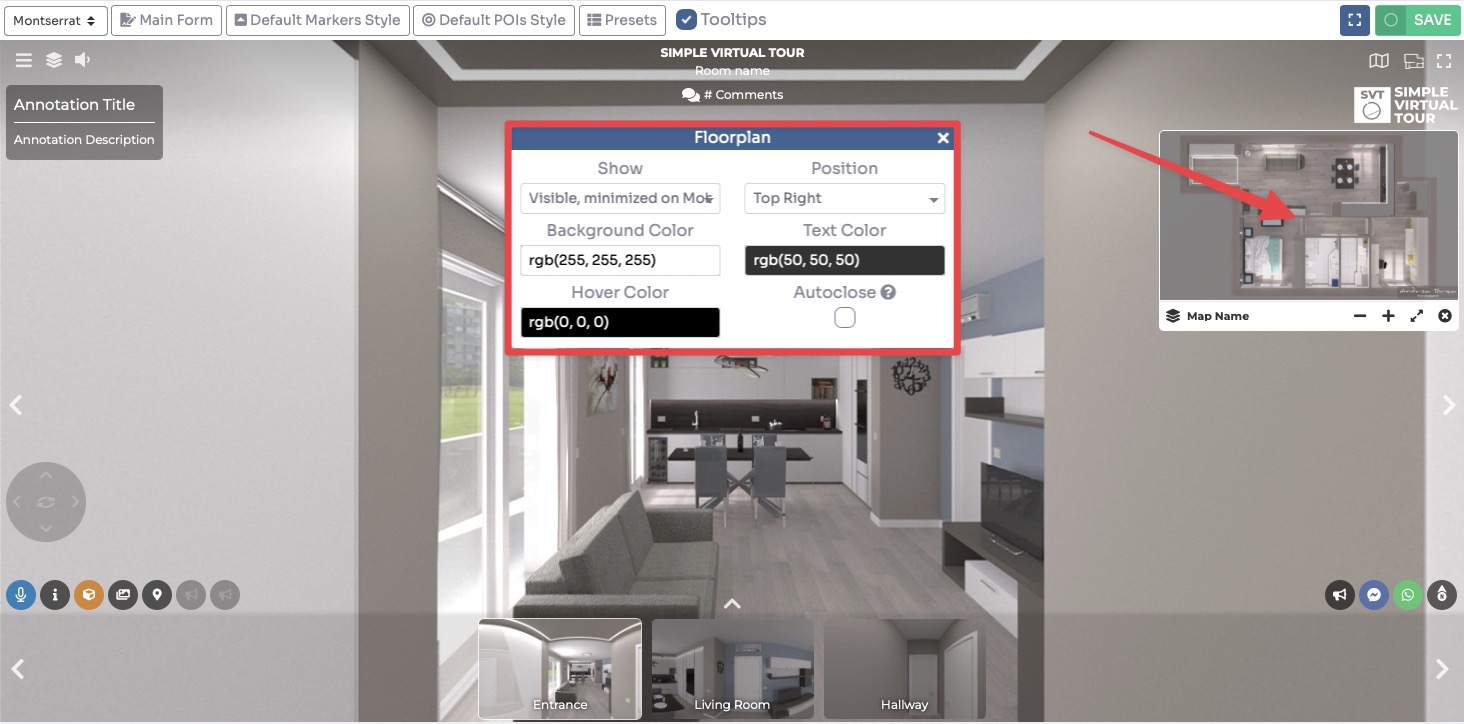
Bạn có thể điều chỉnh các cài đặt sơ đồ mặt bằng bên trong giao diện người dùng Trình chỉnh sửa , chẳng hạn như vị trí và kiểu dáng.
Chọn Chuyến tham quan ảo -> Giao diện người dùng trình chỉnh sửa từ menu bên cạnh. Nhấp vào ô Sơ đồ mặt bằng .
Nhấp vào nút Lưu ở góc trên bên phải trang.
Sơ đồ mặt bằng sẽ được hiển thị trong chuyến tham quan như sau: