
Làm thế nào để kết nối các Phòng (Điểm đánh dấu) trong một Chuyến tham quan?
Trong quá trình xem chuyến tham quan ảo, người dùng cần cảm thấy như thể họ đang thực sự tham gia chuyến tham quan đó. Để đạt được điều này, sau khi tạo tất cả các phòng, bạn cần chuẩn bị hệ thống điều hướng phù hợp giữa chúng.
Các điểm đánh dấu được sử dụng để điều hướng trong chuyến tham quan ảo: đây là các điểm có thể nhấp chuột cho phép người dùng di chuyển đến vị trí tiếp theo.
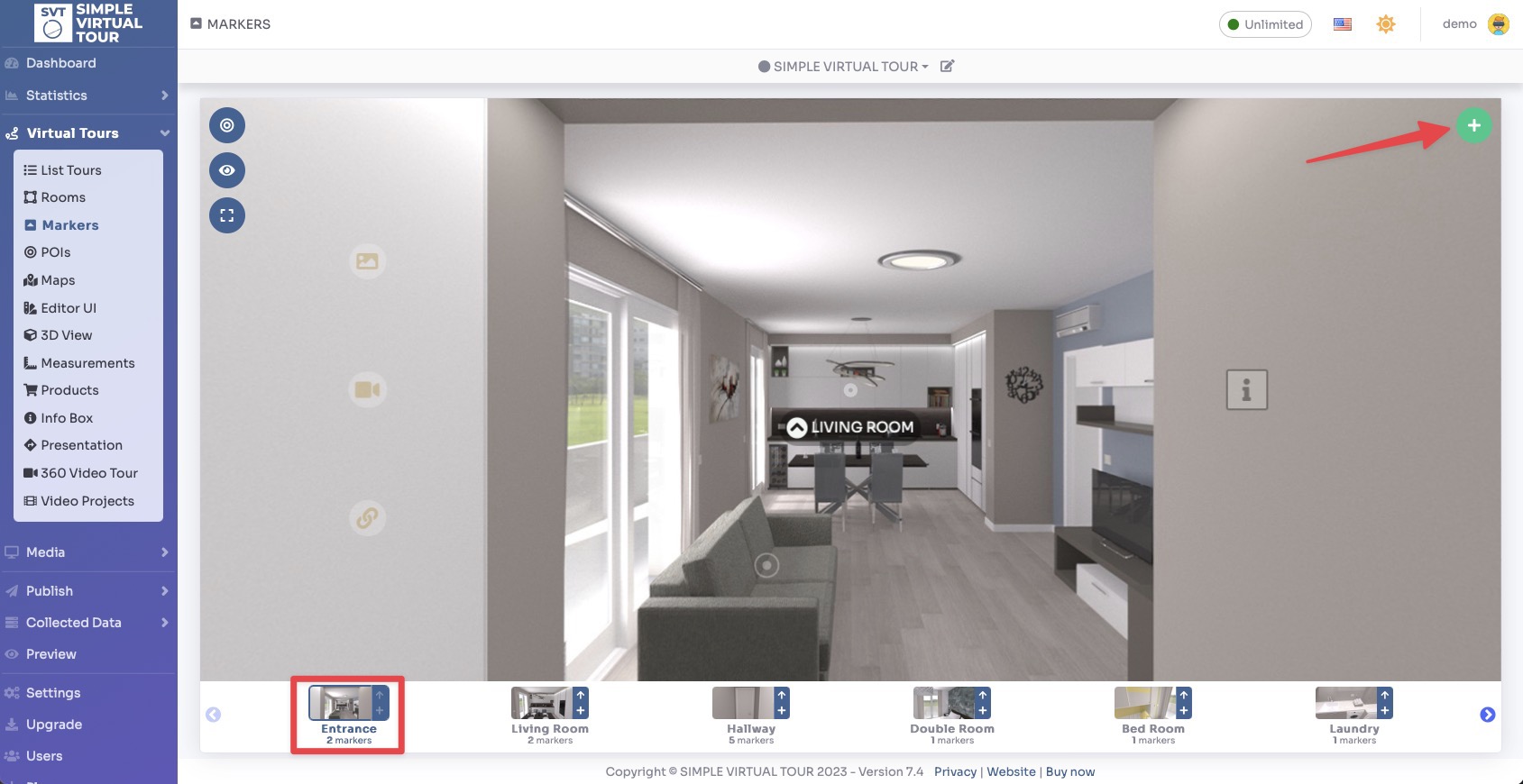
Chọn Chuyến tham quan ảo -> Điểm đánh dấu từ menu bên cạnh.
Chọn phòng bạn muốn thêm dấu trang vào và nhấp vào nút " + " ở góc trên bên phải.
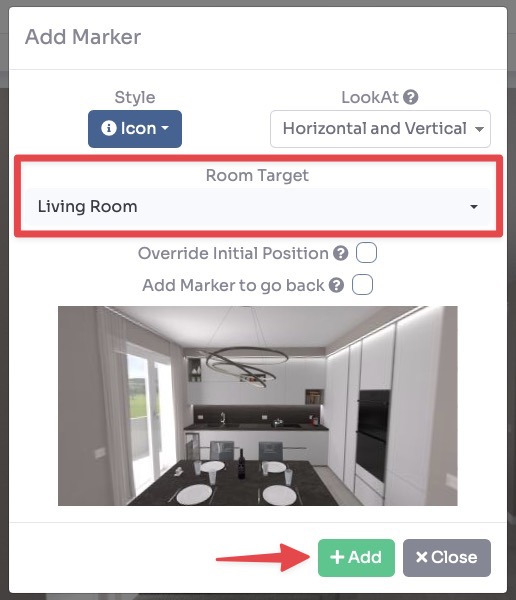
Trong cửa sổ Thêm điểm đánh dấu, bạn có thể thêm điểm đánh dấu điều hướng. Bạn có thể chọn:
- Kiểu đánh dấu , Biểu tượng hoặc Vùng chọn
- Chức năng "Nhìn vào" di chuyển khung nhìn theo hướng của điểm đánh dấu được nhấp chuột.
- Chọn phòng cần nhắm đến , bạn cần chọn phòng mà điểm đánh dấu sẽ dẫn đến khi nhấp chuột.
- Ghi đè vị trí ban đầu : Bạn có thể thiết lập vị trí của phòng mục tiêu được xác định khi bạn nhấp vào điểm đánh dấu này.
- Thêm điểm đánh dấu để quay lại , tự động thêm điểm đánh dấu trong phòng đích để quay lại.
Để thêm điểm đánh dấu, hãy nhấp vào nút " + Thêm ".
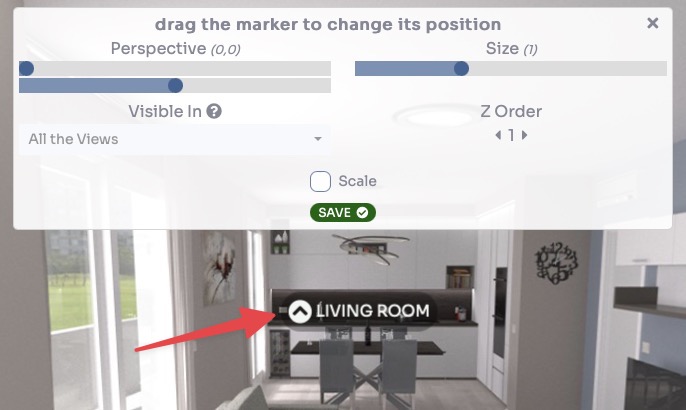
Nếu bạn đã chọn kiểu "Biểu tượng", bạn cũng có thể kéo điểm đánh dấu để thay đổi vị trí và thiết lập Phối cảnh, Kích thước, Độ hiển thị, Thứ tự Z và Tỷ lệ.
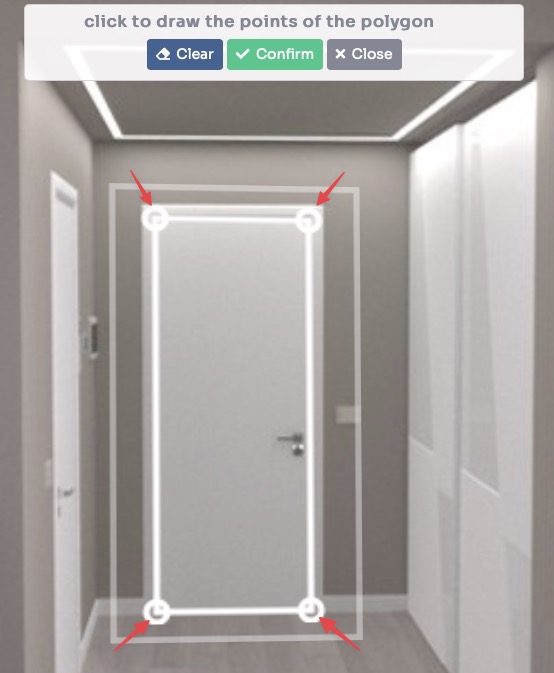
Nếu bạn đã chọn kiểu "Vùng chọn", trước tiên hãy xác định vùng mà bạn sẽ vẽ phần tử điều hướng.
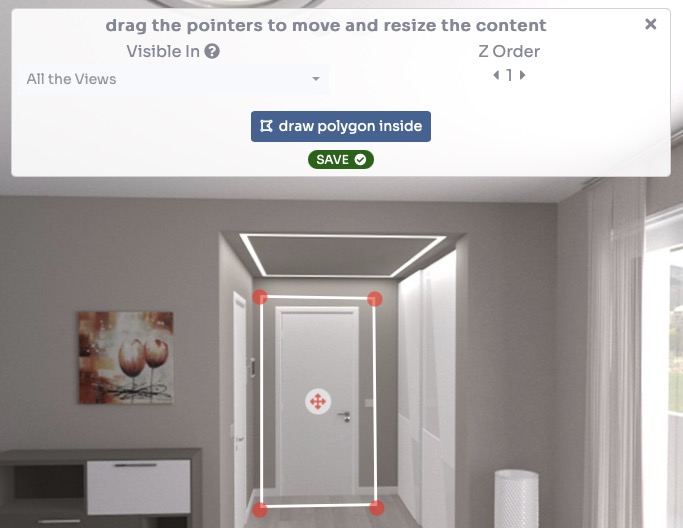
Sau đó, hãy vẽ bất kỳ hình dạng nào bạn thích.
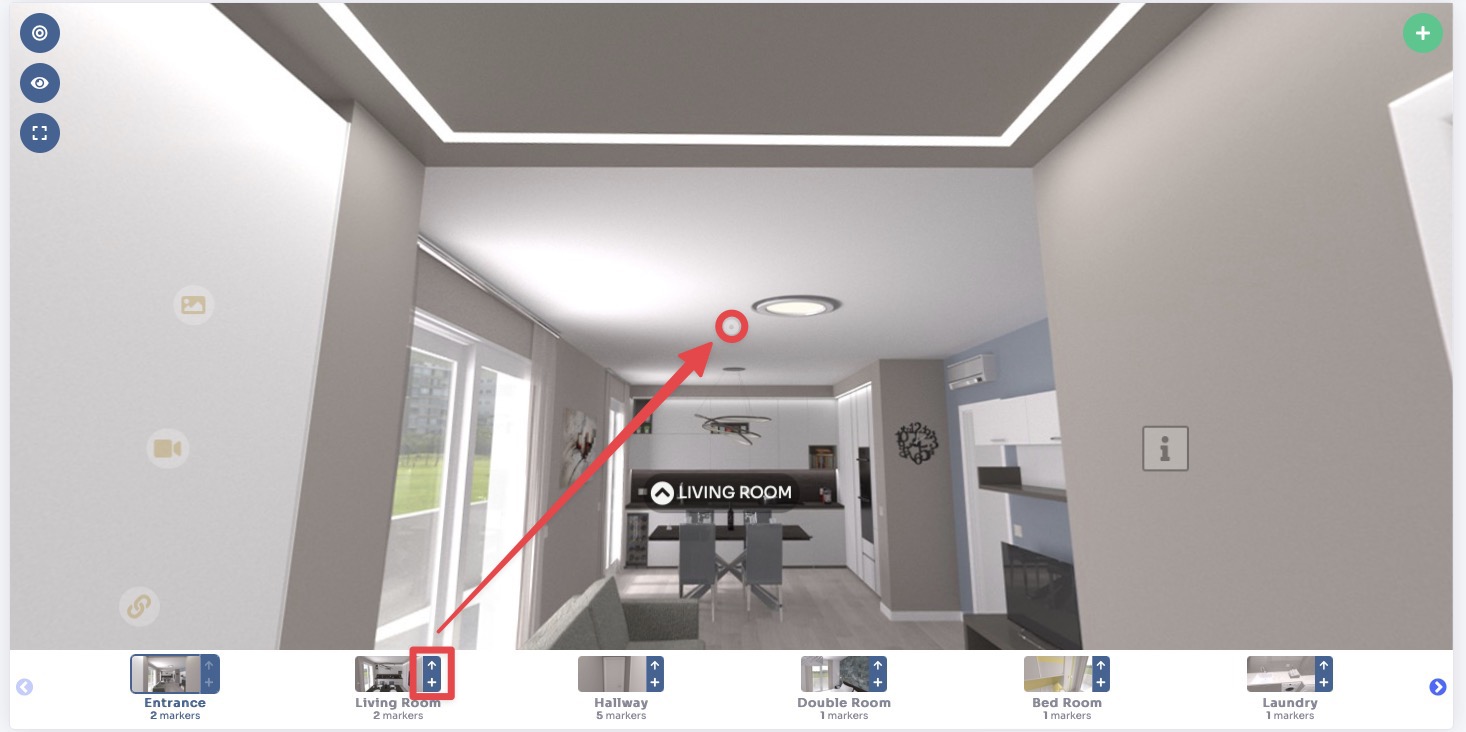
Để tăng tốc quá trình, bạn cũng có thể sử dụng các phím tắt trong hình thu nhỏ của các phòng để thêm điểm đánh dấu:
- Biểu tượng mũi tên hướng lên , nhanh chóng thêm điểm đánh dấu vào con trỏ trung tâm.
- + biểu tượng , mở cửa sổ thêm điểm đánh dấu với phòng mục tiêu đã được chọn sẵn
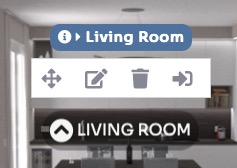
Sau khi thêm Marker, bạn có thể dễ dàng chỉnh sửa thuộc tính của nó bằng cách nhấp vào đó. Một menu nhỏ sẽ hiện ra phía trên Marker cho phép bạn:
- di chuyển
- chỉnh sửa kiểu dáng
- xóa bỏ
- đi đến phòng mục tiêu
Nhấp vào biểu tượng chỉnh sửa sẽ mở một cửa sổ bật lên với 3 tab:
- Cài đặt , để thay đổi sang loại Marker khác và thay đổi mục tiêu phòng
- kiểu dáng , để tạo kiểu cho biểu tượng Marker
- Chú thích (tooltip) : Thêm văn bản/hình ảnh chú thích hiển thị phía trên điểm đánh dấu khi di chuột qua điểm đánh dấu đó.
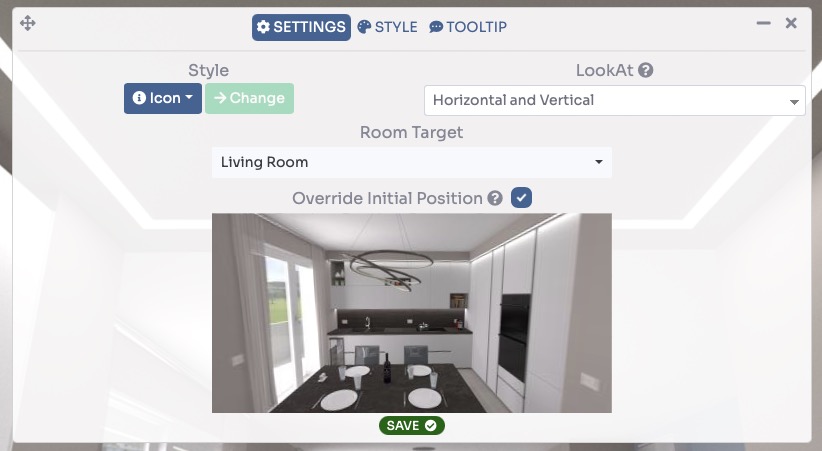
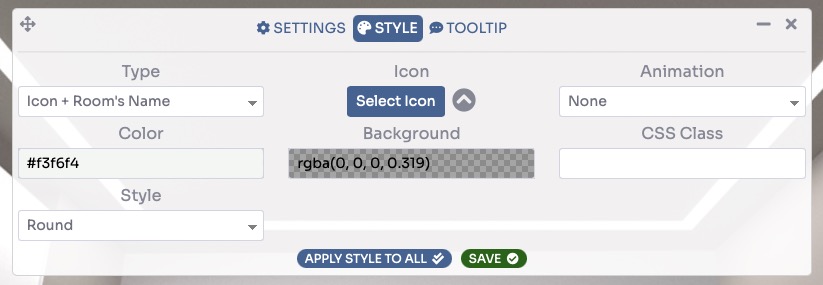
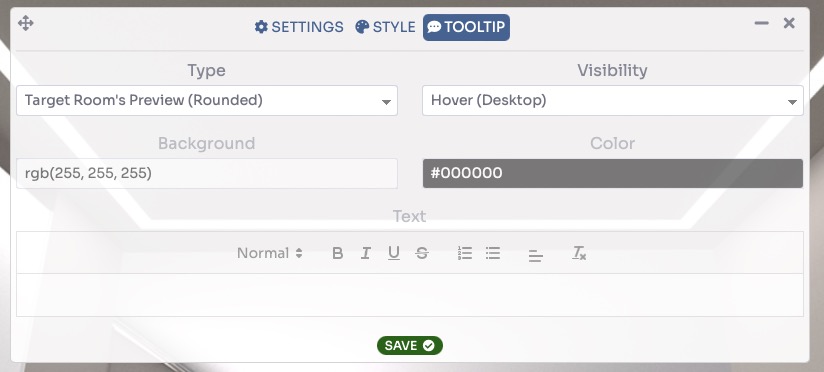
Nhấp vào Lưu .
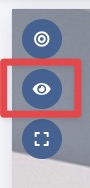
Sau khi thêm điểm đánh dấu vào tất cả các phòng, bạn có thể kiểm tra chức năng điều hướng trong chuyến tham quan ảo bằng cách nhấp vào biểu tượng con mắt (xem trước) ở góc trên bên trái.
Giờ đây, bạn có thể thêm nội dung vào chuyến tham quan của mình bằng các điểmOfInterest (POI).
Xem hướng dẫn Cách thêm nội dung (POI) vào Phòng?