
Làm thế nào để thêm nội dung POIs vào một Phòng?
Chọn Chuyến tham quan ảo -> Điểm tham quan (POI) từ menu bên cạnh.
Chọn phòng bạn muốn gửi tin nhắn thông báo và nhấn vào nút " + " ở góc trên bên phải.
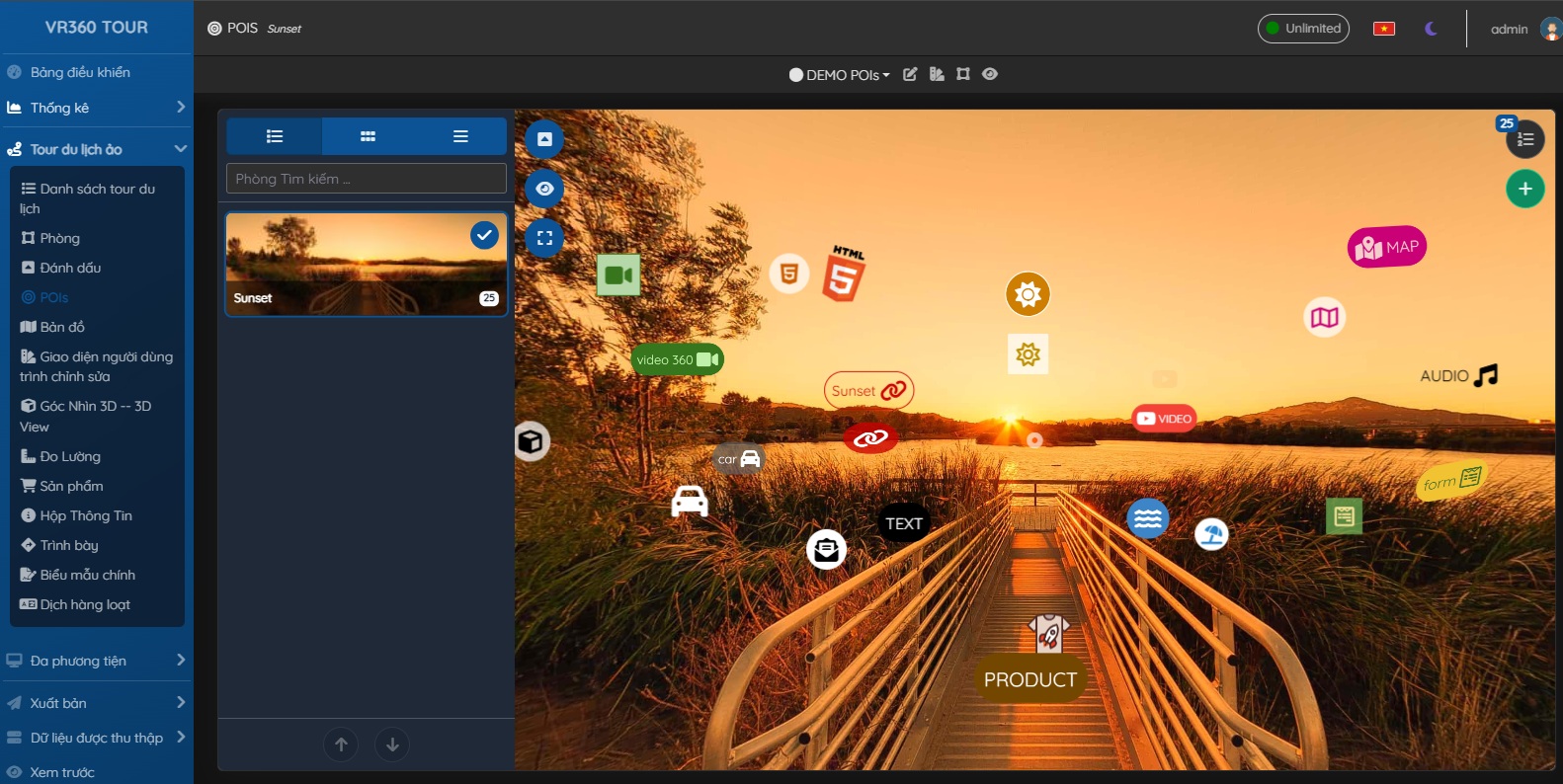
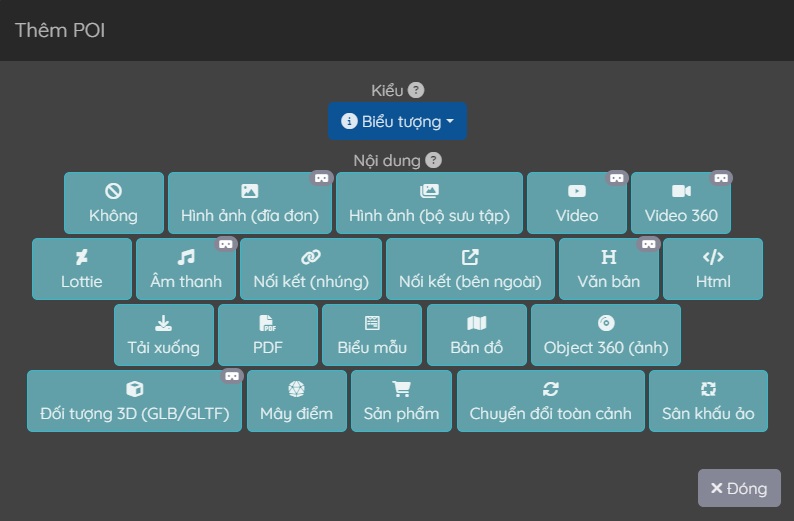
Một cửa sổ bật lên sẽ hiện ra và tại đó bạn có thể chọn kiểu POI (điểmOfInterest) mà bạn muốn hiển thị phía trên phòng đã chọn, bao gồm:
Biểu tượng, Văn bản chú thích, Vùng chọn, Hình ảnh nhúng, Văn bản nhúng, HTML nhúng, Trình chiếu nhúng, Video nhúng, Liên kết nhúng, Đối tượng 3D nhúng.
Sau khi chọn kiểu, bạn có thể nhấp vào nút nội dung mong muốn để tạo POI. "None" có nghĩa là POI không thể nhấp chuột được.
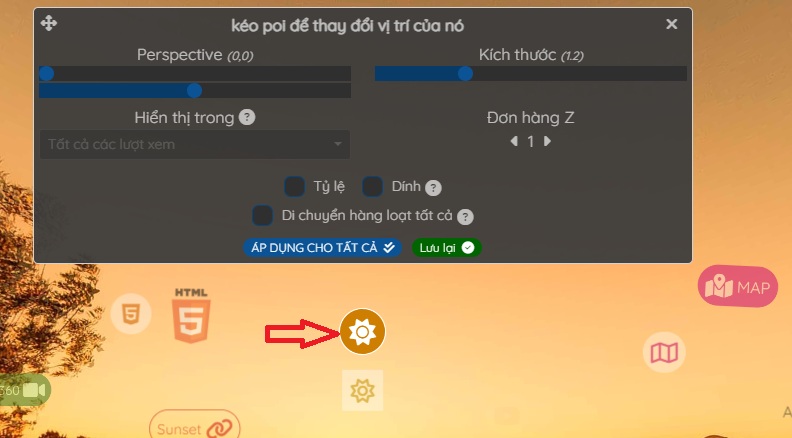
Nếu bạn đã chọn kiểu "Biểu tượng" hoặc "văn bản chú thích", bạn có thể kéo điểm POI để thay đổi vị trí và thiết lập Phối cảnh, Kích thước, Độ hiển thị, Thứ tự Z và Tỷ lệ.
Nếu bạn chọn kiểu "Vùng lựa chọn" hoặc "Nhúng", bạn có thể kéo 4 con trỏ để định hình vùng POI.
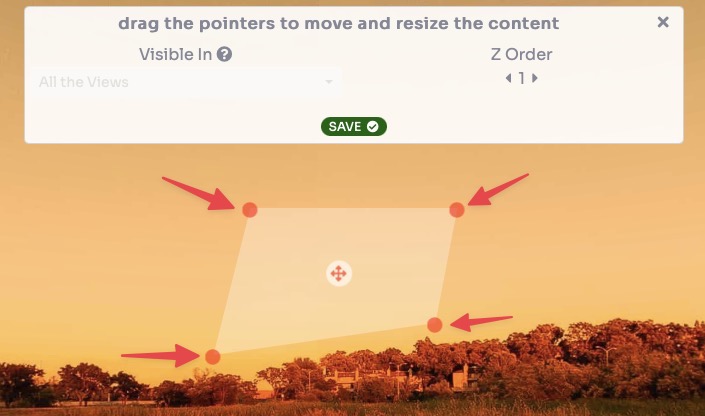
Nhấp vào Lưu để đặt điểmOfInterest (POI) vào phòng.
Sau khi thêm điểm POI, bạn có thể dễ dàng chỉnh sửa thuộc tính của nó bằng cách nhấp vào điểm đó. Một menu nhỏ sẽ hiện ra phía trên điểm POI cho phép bạn:
- di chuyển
- Chỉnh sửa kiểu dáng và nội dung
- nhân bản
- xóa bỏ
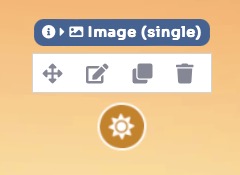
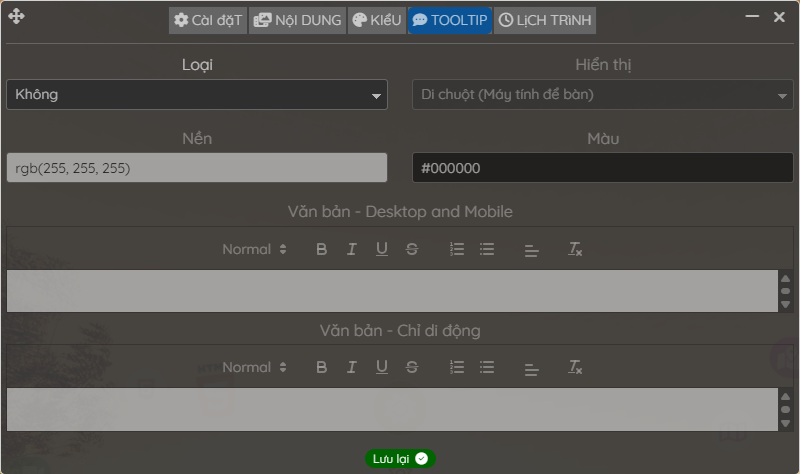
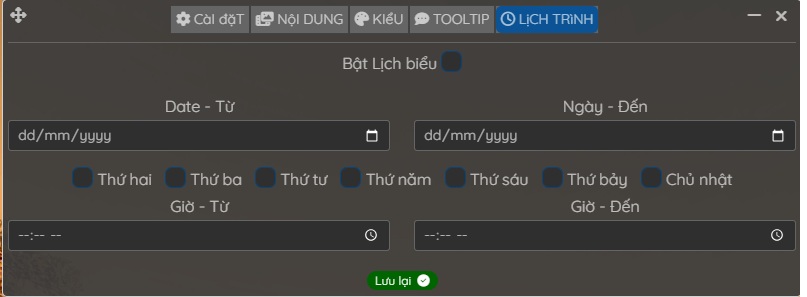
Nhấp vào biểu tượng chỉnh sửa sẽ mở một cửa sổ bật lên với 5 tab:
- Cài đặt để thay đổi sang kiểu dáng và loại nội dung khác.
- nội dung , để tải lên hoặc chỉnh sửa nội dung và định dạng nó.
- kiểu dáng , để tạo kiểu cho biểu tượng POI hoặc tải lên nội dung nhúng.
- tooltip , để thêm văn bản chú thích hiển thị phía trên điểmOfInterest khi di chuột qua điểm đó.
- Lập lịch , để hiển thị điểm tham quan vào những ngày và giờ nhất định.
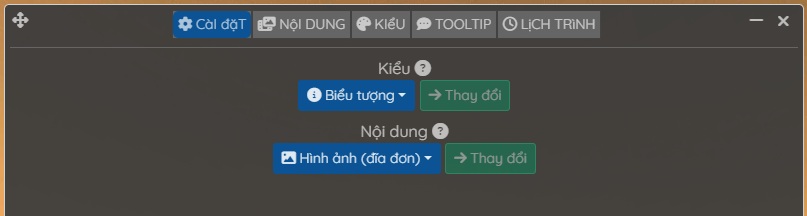
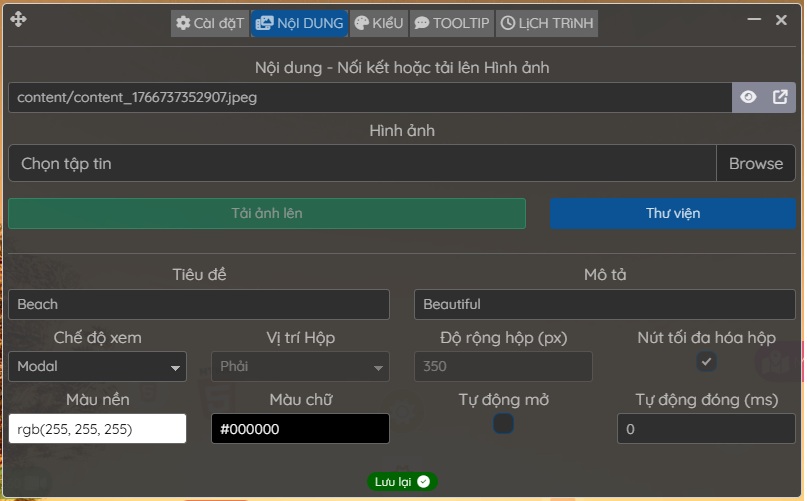
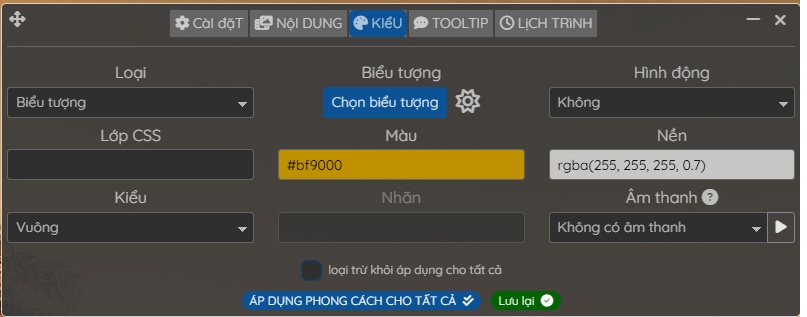
Sau khi thực hiện các thay đổi, hãy nhấp vào Lưu .
Bạn có thể xem bản xem trước trực tiếp các điểm tham quan (POI) trong bản demo này.