
Làm thế nào để thêm biểu mẫu vào chuyến tham quan (Biểu mẫu chính / Biểu mẫu điểm tham quan)?
Biểu mẫu chính
Chọn Chuyến tham quan ảo -> Danh sách chuyến tham quan từ menu bên cạnh và nhấp vào nút Chỉnh sửa trên chuyến tham quan bạn muốn.

Vào tab Biểu mẫu .
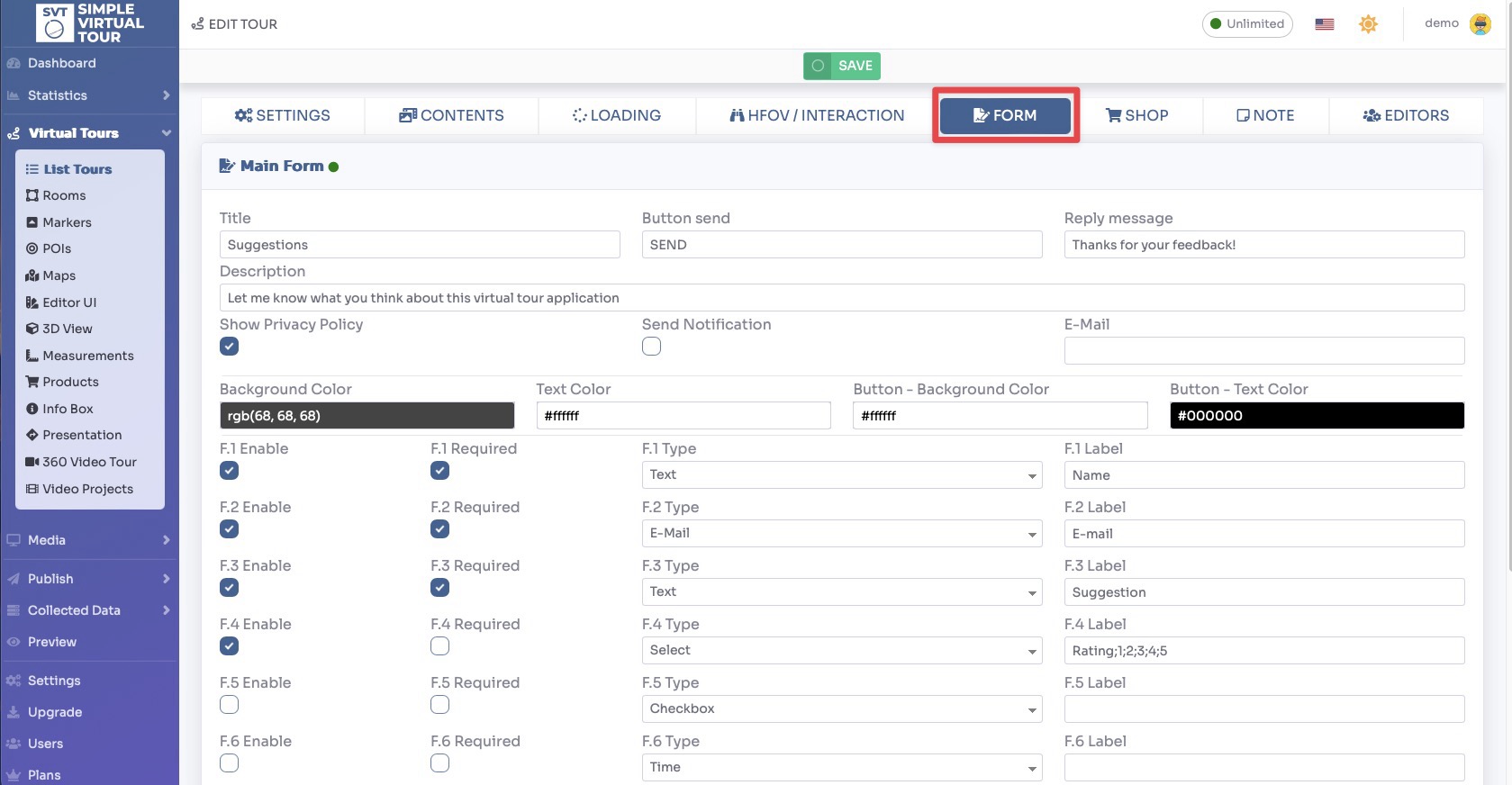
Tạo biểu mẫu liên hệ bằng cách chỉnh sửa các thông tin sau:
- Tiêu đề: tiêu đề của biểu mẫu
- Mô tả: mô tả về biểu mẫu
- Nút: văn bản nút để gửi biểu mẫu
- Phản hồi: thông báo xuất hiện sau khi gửi biểu mẫu.
- Gửi thông báo: nếu được bật, sẽ gửi email đến địa chỉ được chỉ định bên cạnh đó.
- Màu sắc: Bạn có thể thay đổi kiểu dáng của biểu mẫu.
- Các trường: Kích hoạt các trường bạn quan tâm, thiết lập xem chúng có bắt buộc hay không và xác định loại trường (văn bản, email, hộp kiểm, v.v.)
Sau khi hoàn tất thiết lập biểu mẫu, hãy nhấp vào Lưu ở phía trên.
Bây giờ bạn cần kích hoạt nút để gọi biểu mẫu trong giao diện người dùng của chuyến tham quan.
Chọn Chuyến tham quan ảo -> Giao diện người dùng trình chỉnh sửa từ menu bên cạnh.
Đặt biểu mẫu vào vị trí thích hợp trên bản đồ tham quan và tùy chỉnh kiểu dáng bằng cách nhấp vào menu phía trên bên trái -> biểu mẫu chính .
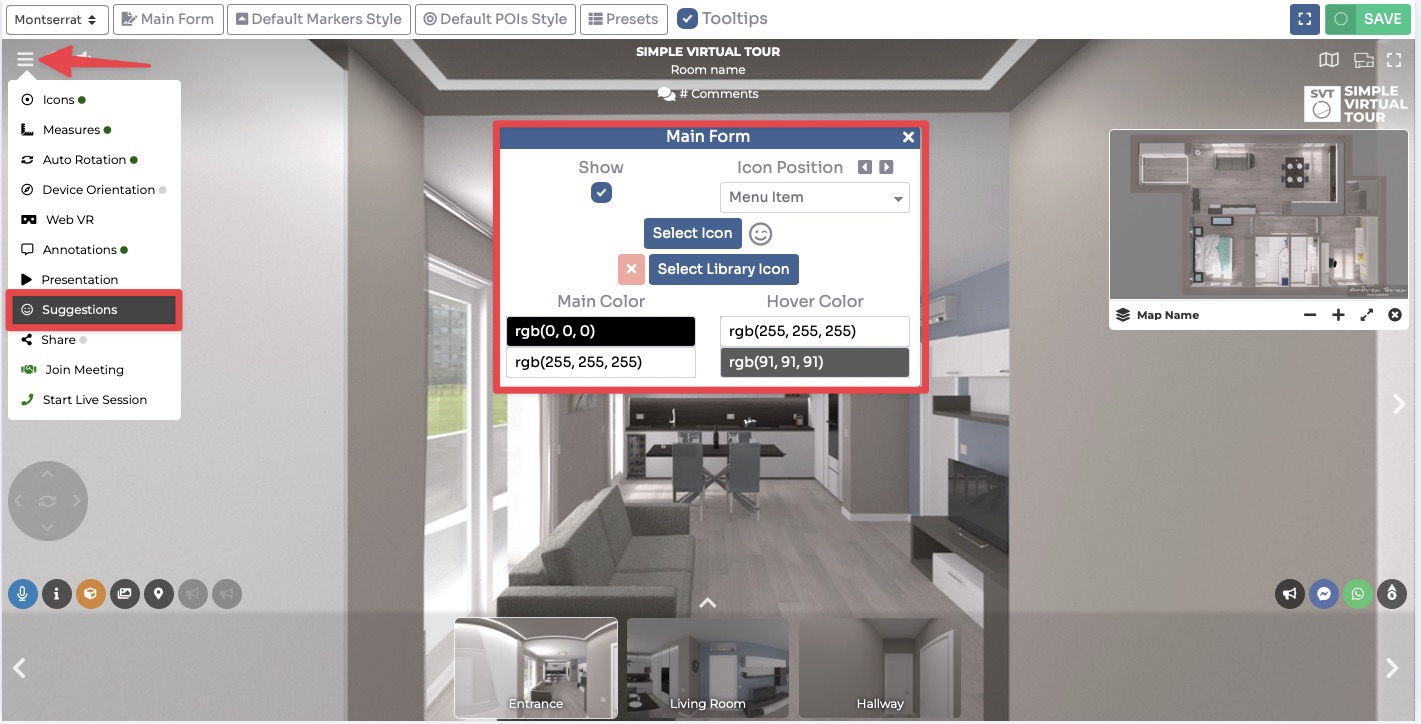
Sau khi bạn đã thực hiện các thay đổi, hãy nhấp vào Lưu ở góc trên bên phải.
Biểu mẫu POIs
Tương tự như cách bạn tạo biểu mẫu cho chuyến tham quan, bạn cũng có thể tạo một biểu mẫu cụ thể để đặt trong một căn phòng, ví dụ như điểm tham quan (POI).
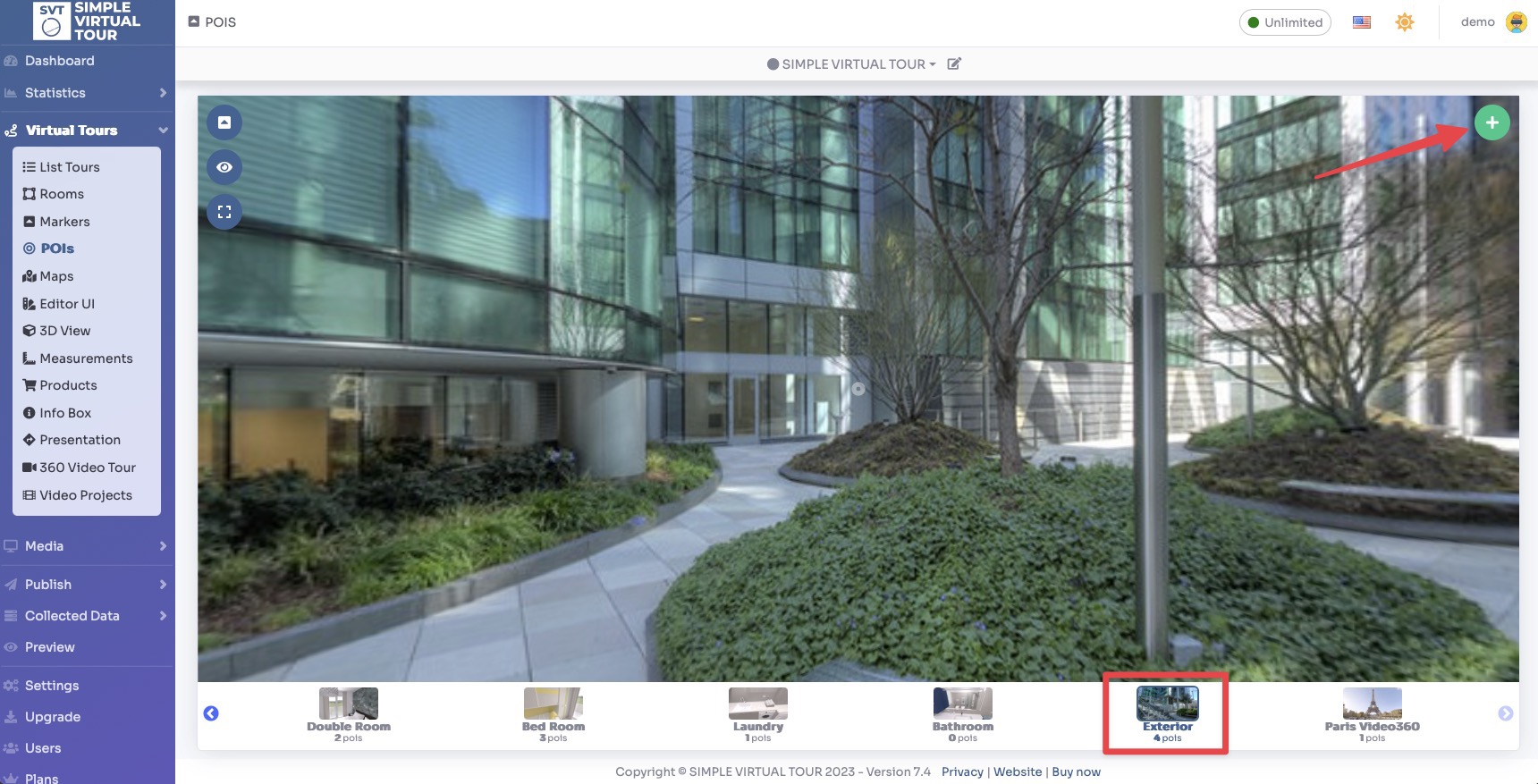
Chọn Chuyến tham quan ảo -> Điểm tham quan (POI) từ menu bên cạnh.
Chọn phòng bạn muốn thêm biểu mẫu vào và nhấp vào nút " + " ở góc trên bên phải.
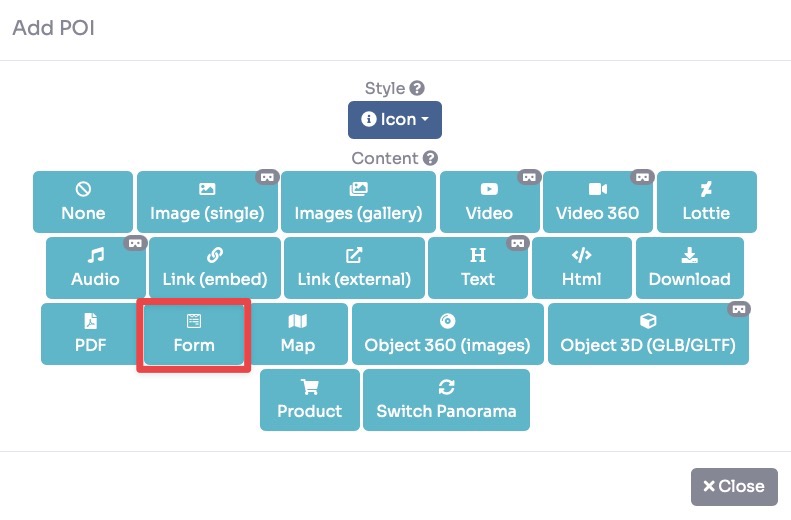
Chọn kiểu hiển thị của POI và nhấp vào "Biểu mẫu dưới dạng nội dung".
Kéo biểu tượng POI để thay đổi vị trí của Biểu mẫu, sau đó nhấp vào Lưu .
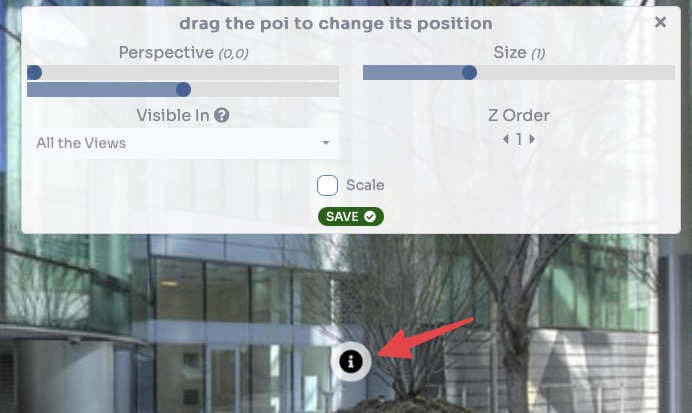
Hãy xây dựng biểu mẫu như đã mô tả ở phần Biểu mẫu Chính trước đó.
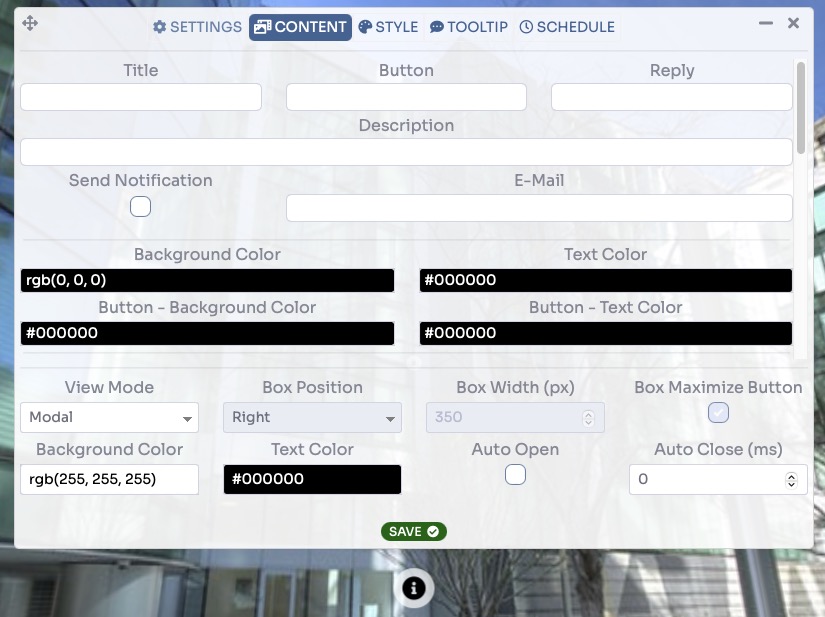
Sau khi bạn đã thực hiện các thay đổi, hãy nhấp vào Lưu .
Kết quả của các biểu mẫu như sau.
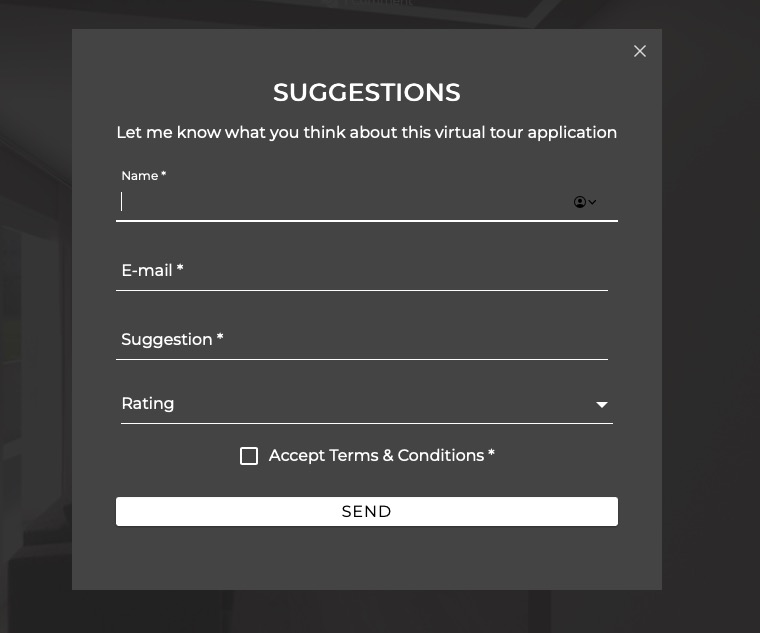
Để truy cập dữ liệu đã thu thập từ biểu mẫu, hãy chọn Dữ liệu đã thu thập -> Biểu mẫu từ menu bên cạnh.