
Làm thế nào để tạo mô hình 3D (nhà búp bê)?
Chọn Chuyến tham quan ảo -> Chế độ xem 3D từ menu bên cạnh.
Bạn có thể tự do khám phá chế độ xem 3D này:
- Nhấp chuột và kéo để xoay
- Nhấn giữ phím Shift + chuột trái hoặc chuột phải và kéo để di chuyển.
- cuộn để phóng to
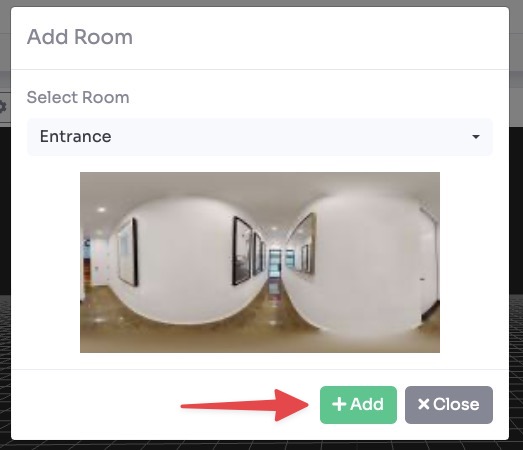
Nhấp vào " + Thêm phòng " ở góc trên bên trái, sau đó bạn có thể chọn bất kỳ phòng nào bạn đã thêm vào trong chuyến tham quan hiện tại.

Chọn phòng bạn muốn thêm và nhấp vào nút " + Thêm ".
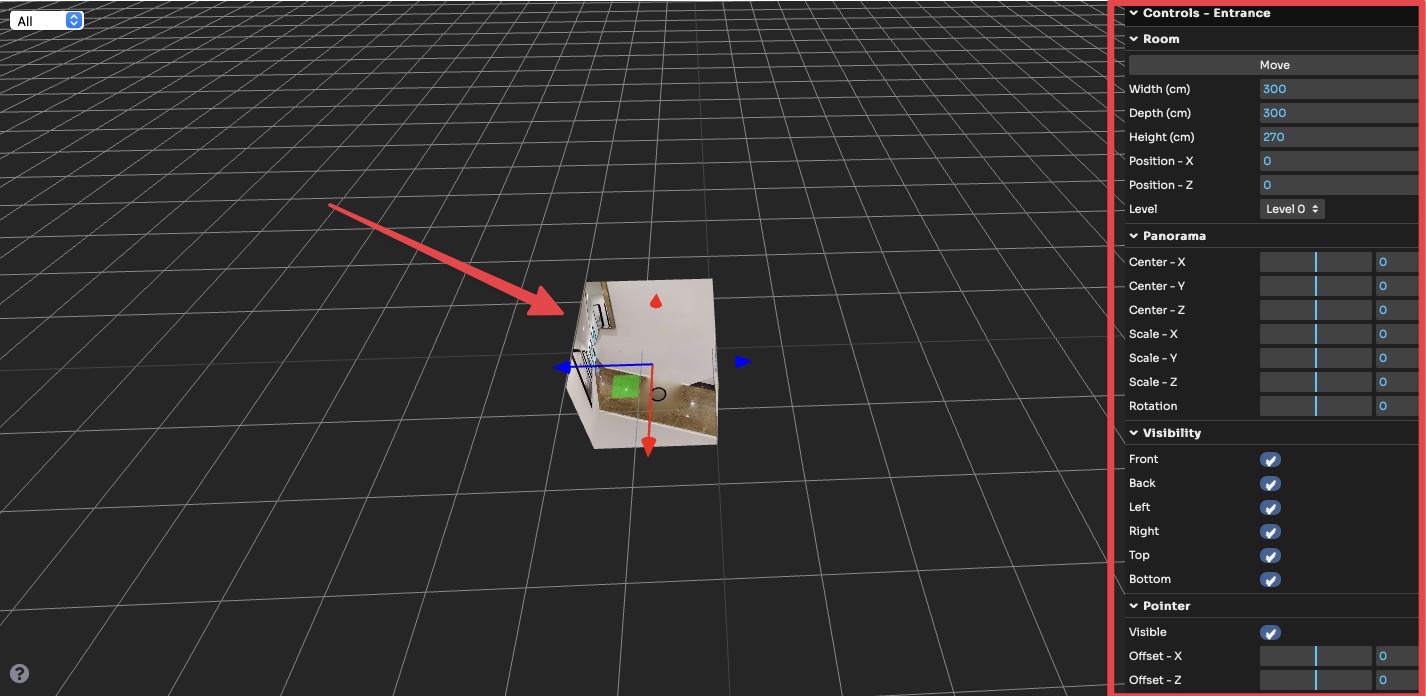
Sau khi thêm phòng, bạn có thể chỉnh sửa phòng bằng cách thay đổi các thông số của nó:
- Chuyển đổi giữa Di chuyển/Thu phóng - bạn có thể chỉnh sửa kích thước và vị trí của căn phòng thủ công bằng chuột hoặc nhập giá trị trong menu bên cạnh.
- Thay đổi cấp độ của mỗi phòng
- Trong phần Panorama, bạn có thể điều chỉnh điểm trung tâm của căn phòng cũng như tỷ lệ kết cấu theo từng hướng.
- Chọn khả năng hiển thị trên tường
- Điều chỉnh vị trí và khả năng hiển thị của con trỏ.
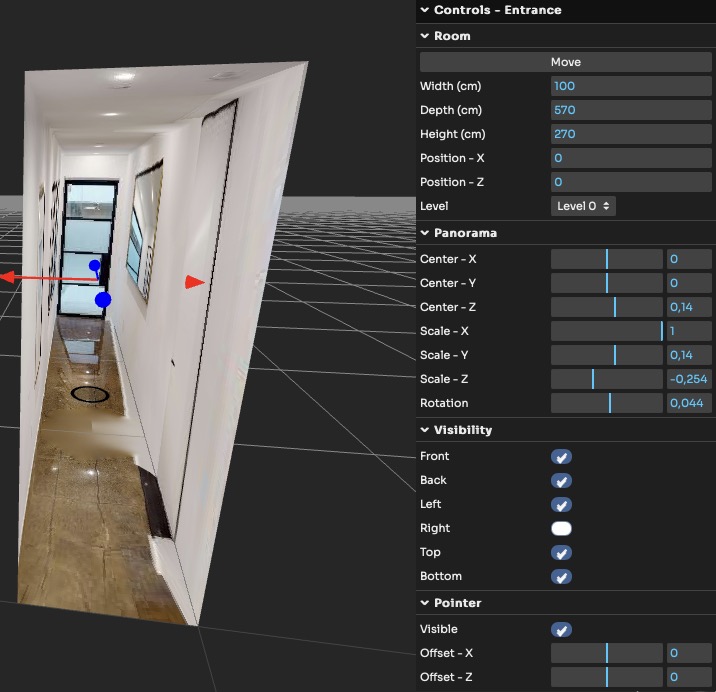
Sau khi thay đổi tất cả các thông số, kết quả của căn phòng như sau:
Tiếp theo bạn có thể:
- Thêm phòng tiếp theo - lặp lại quy trình như mô tả ở trên. Các phòng tiếp theo sẽ được thêm vào bên cạnh phòng đầu tiên, để chuyển đổi giữa các phòng, hãy nhấp đúp vào chúng.
- Xóa một phòng - việc này sẽ xóa phòng được chọn.
- Cấp độ - thay đổi tên và độ cao của từng cấp độ.
- Cài đặt - thay đổi tùy chọn thao tác và hình ảnh cho chế độ xem 3D.

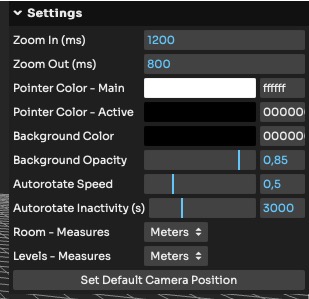
Các thiết lập bạn có thể thay đổi như sau:
- Phóng to (ms) , Tốc độ phóng to khi chuyển từ chế độ xem bình thường sang chế độ xem 3D.
- Thu nhỏ (ms) , Tốc độ thu phóng khi chuyển từ chế độ xem 3D sang chế độ xem thông thường
- Màu điểm - Chính , Màu của các vòng tròn điểm bên trong phòng.
- Màu điểm - Hoạt động , Màu của vòng tròn con trỏ trong phòng đang hoạt động
- Màu nền / Độ mờ , Màu nền và độ trong suốt
- Tốc độ quay tự động , Tốc độ quay tự động
- Tự động xoay khi không hoạt động (giây) : Sau thời gian đã đặt, chế độ xem 3D sẽ tự động xoay.
- Phòng / Tầng - Kích thước , Vui lòng ghi rõ là mét hay inch.
Sau khi sửa chữa tất cả các phòng và cài đặt, kết quả sẽ như sau:
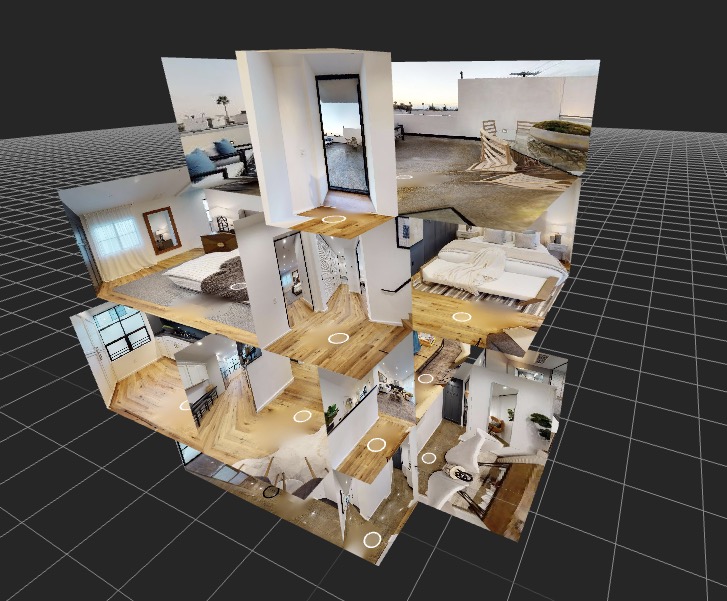
Đừng quên lưu lại các thay đổi bằng cách nhấn vào nút Lưu ở góc trên bên phải.
Bây giờ bạn cần kích hoạt chế độ xem bên trong chuyến tham quan của mình.
Chọn Chuyến tham quan ảo -> Giao diện người dùng trình chỉnh sửa từ menu bên cạnh.
Nhấp vào biểu tượng Chế độ xem 3D và chọn Hiển thị dưới dạng có thể xem được.

Nhấp vào nút Lưu ở góc trên bên phải trang.
Dưới đây là video tua nhanh hướng dẫn cách tạo chế độ xem 3D:
Bạn có thể xem bản xem trước trực tiếp của Chế độ xem 3D trong bản demo này.